📇 本类导航
本页自动汇总「再生龙」分类下的全部笔记(含子分类),随笔记增删实时更新。
再生龙系统备份系统全过程
利用制作好的再生龙恢复U盘,我们可以备份linux系统,然后进行快速的克隆安装。
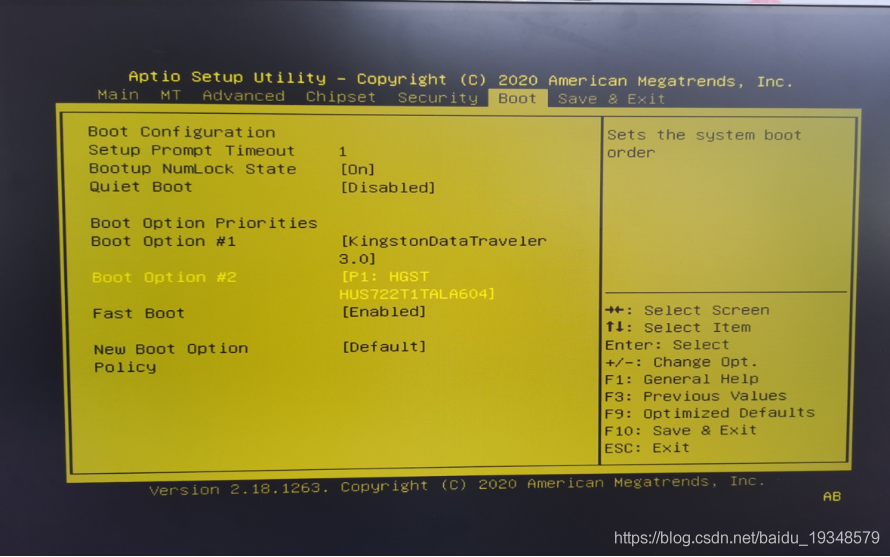
1.配置服务器以U盘作为第一启动顺序,以便开机进入再生龙系统
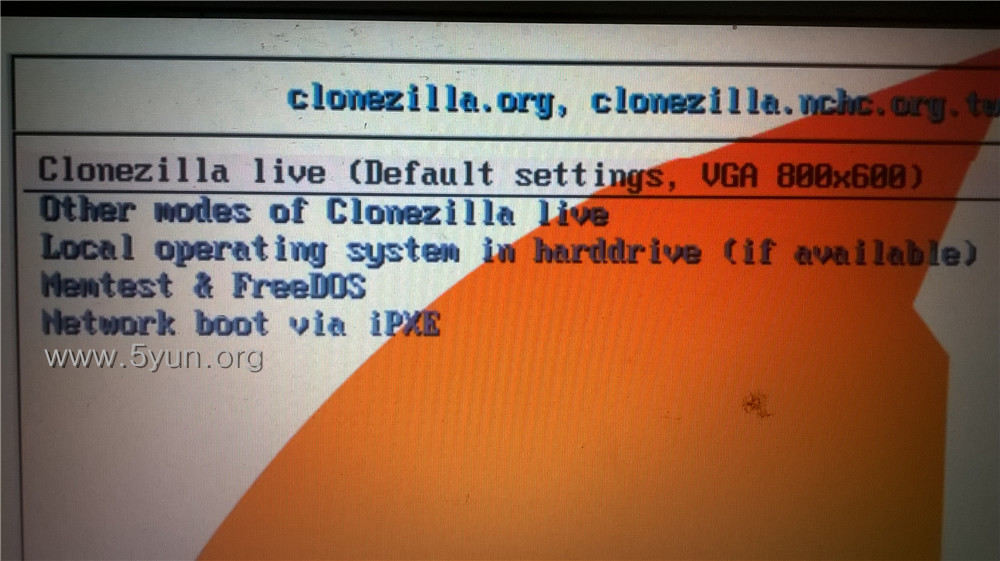
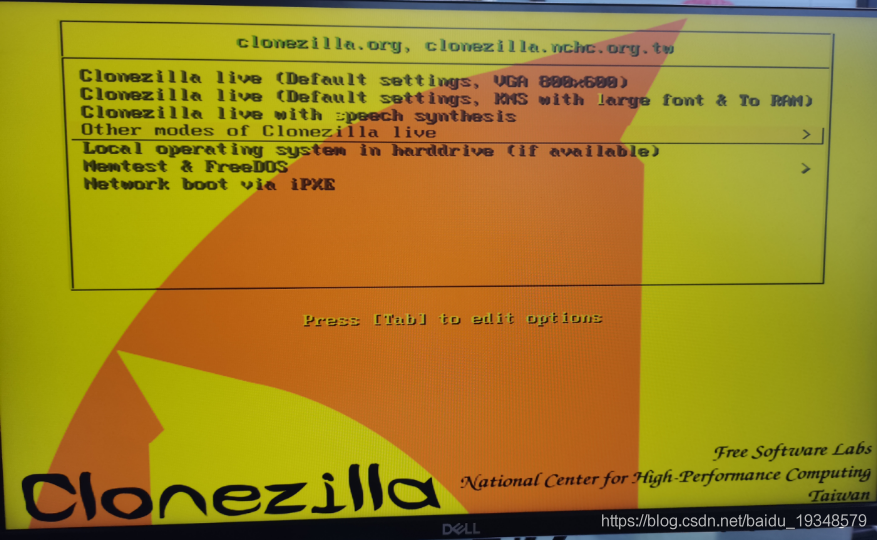
2.开机进入再生龙系统,选择Other mode
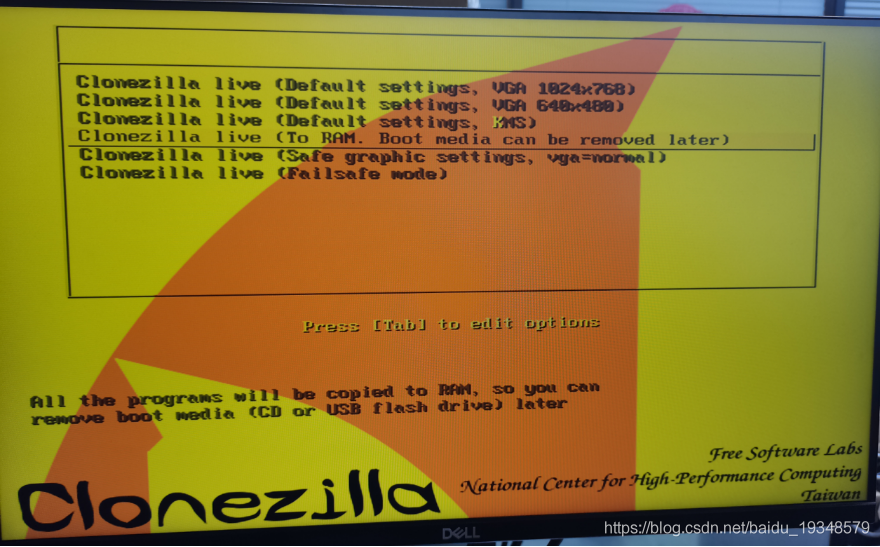
3.然后选择To RAM,这样我们在使用过程中,系统已经被加载到内存中了,所以U盘就可以随意插拔更换了。(虽然我们并不需要更换)
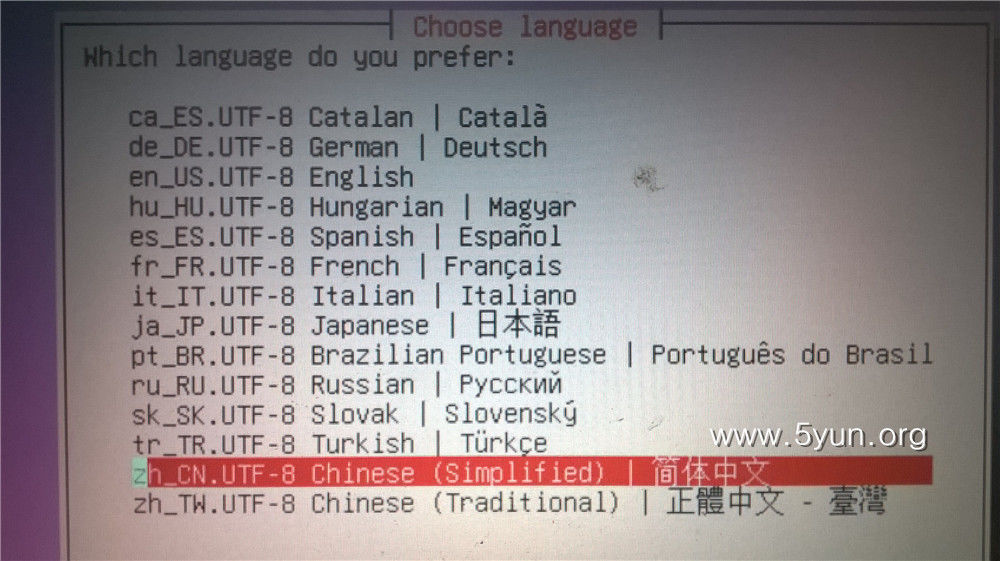
4.选择运行语言,简体中文
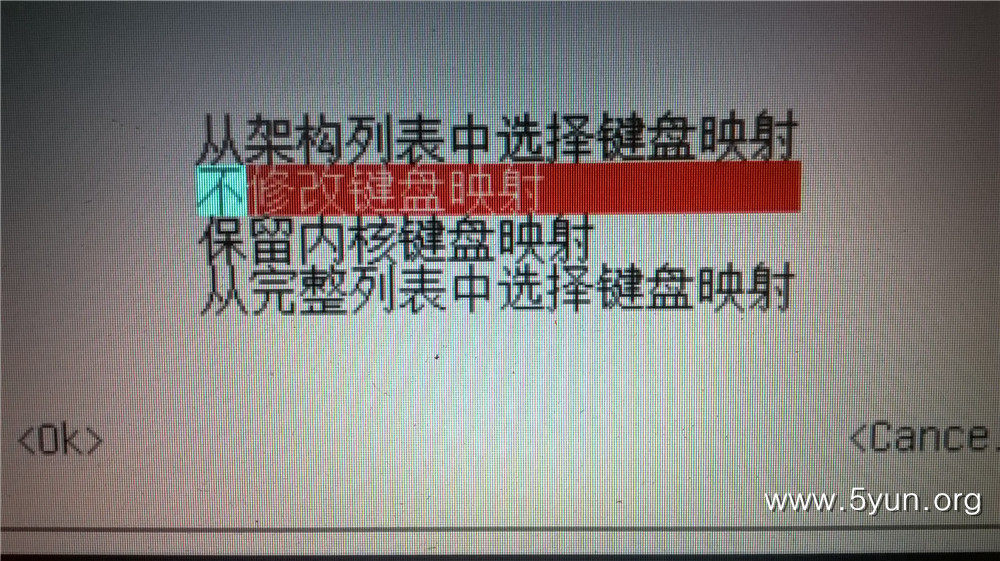
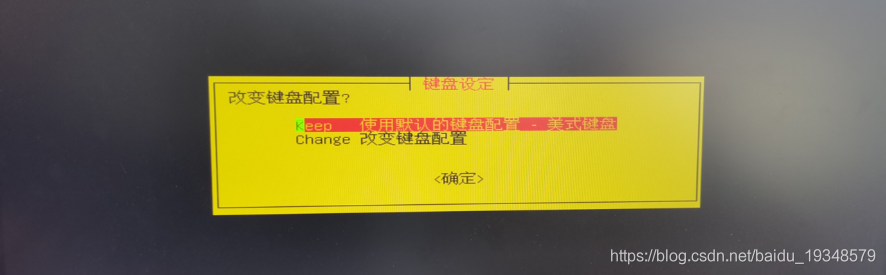
5.选择默认键盘配置,直接回车
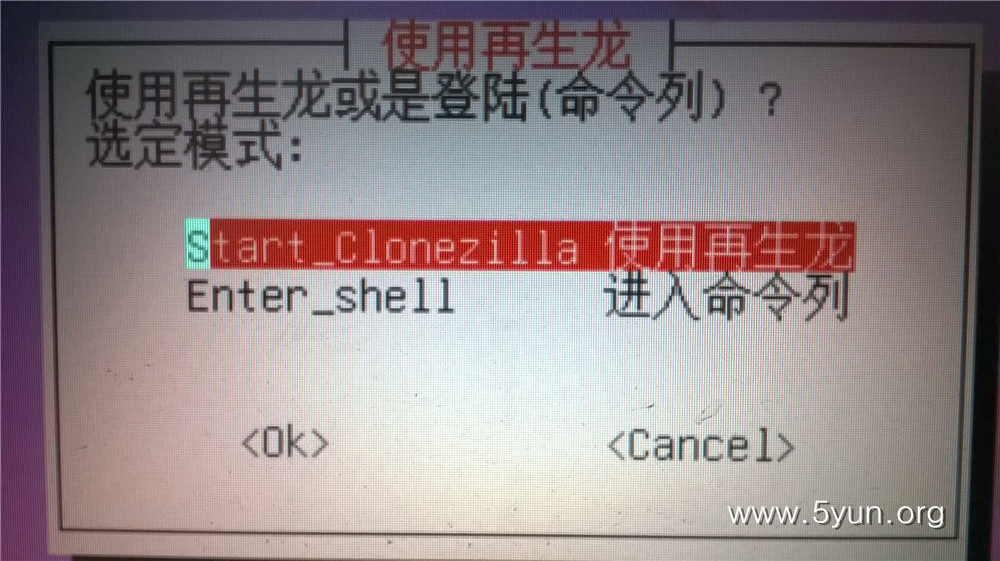
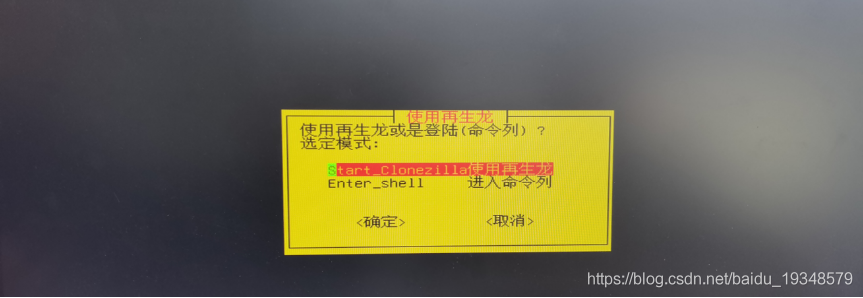
6.选择使用再生龙
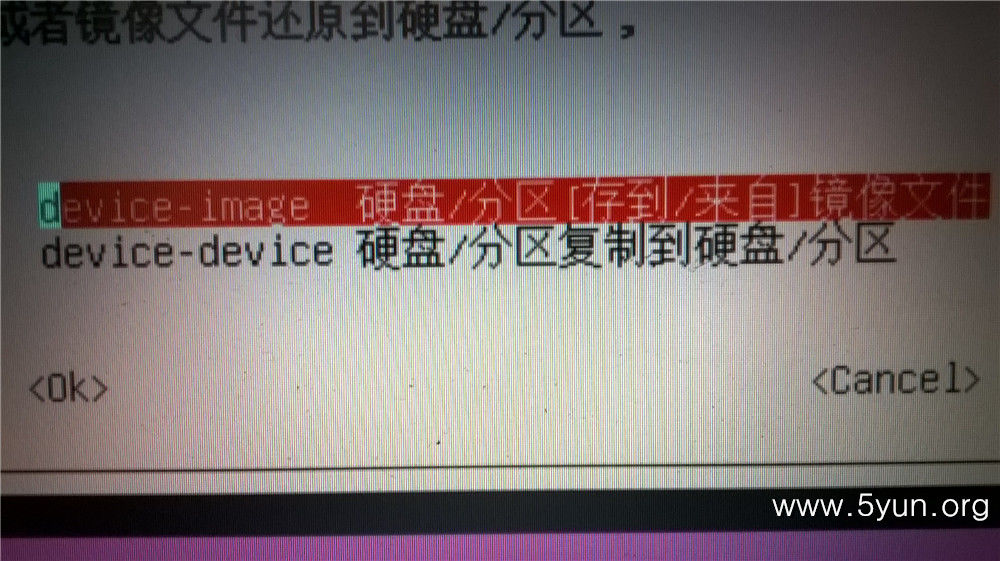
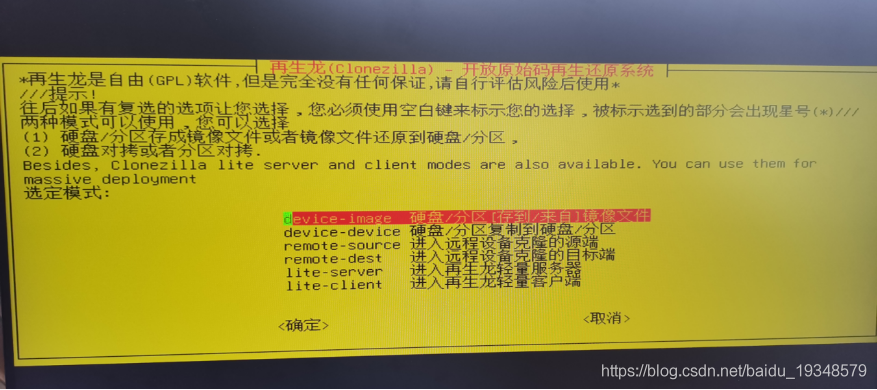
7.选择模式,因为我们要备份硬盘,所以选择第一个,将硬盘保存为镜像文件
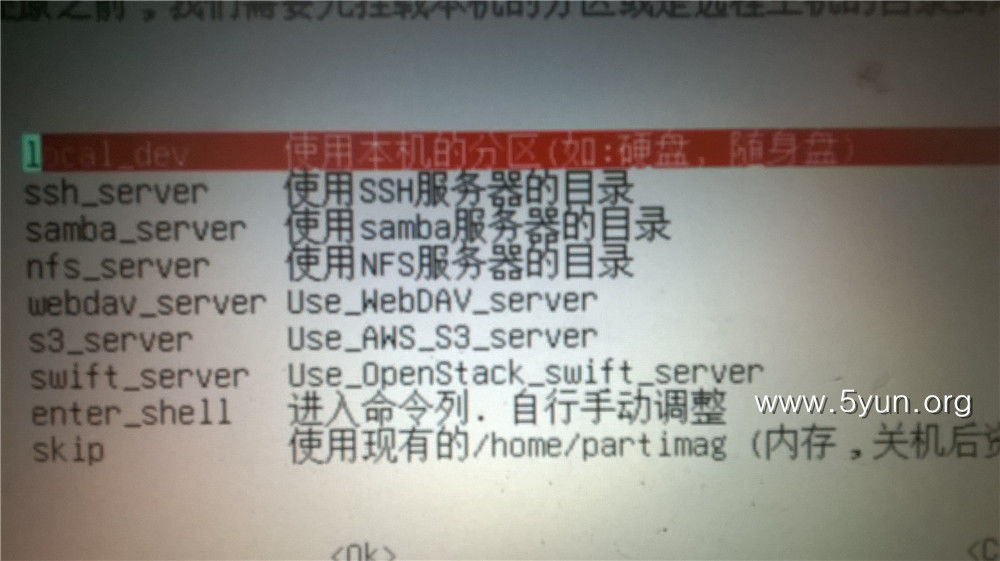
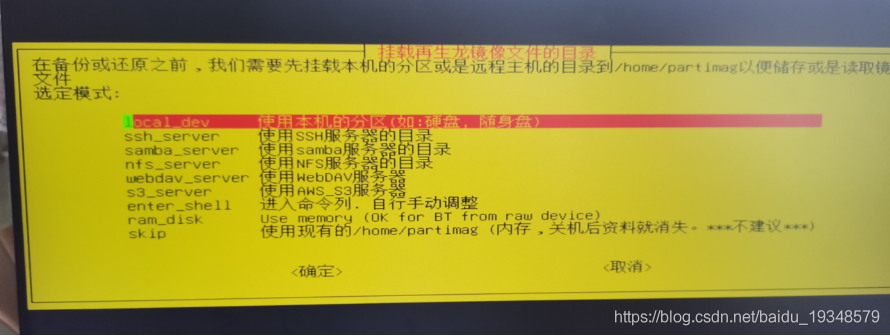
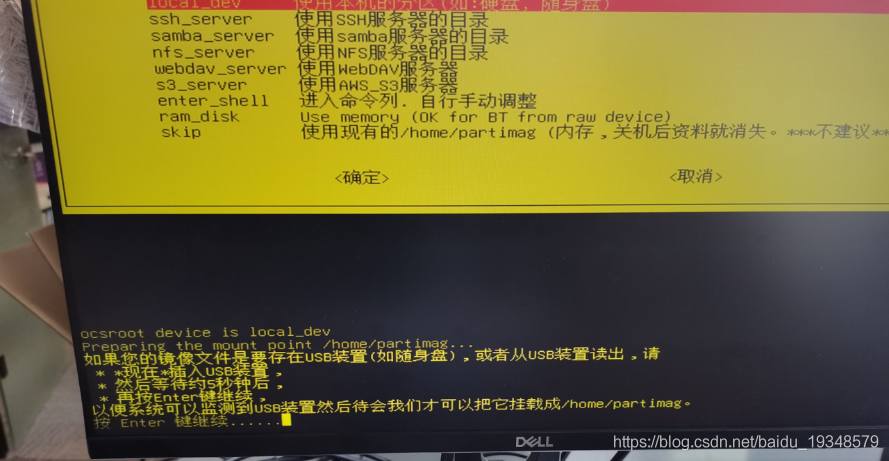
8.此处,我们选择使用本机分区或者硬盘
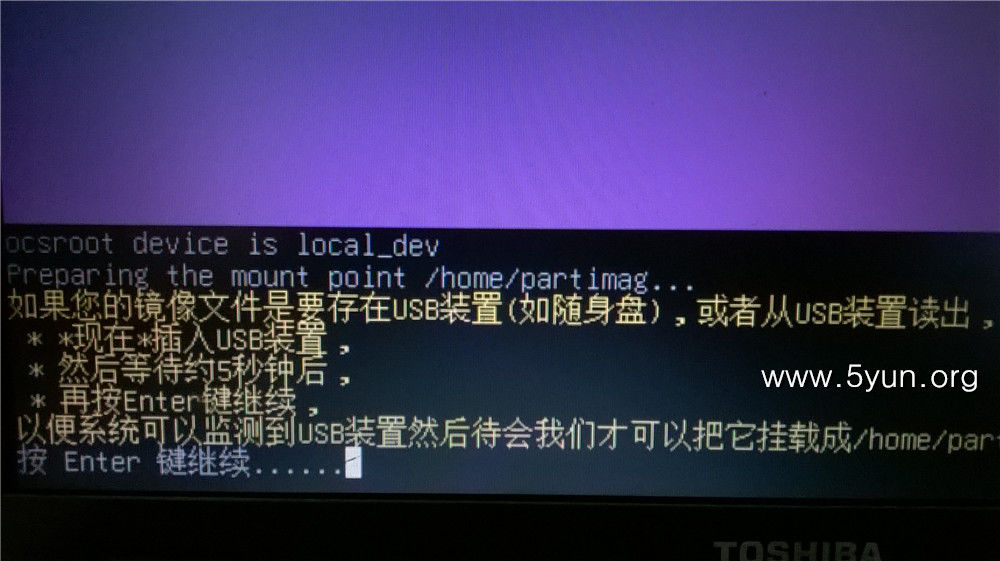
9.然后如果是选择upan存储保存的镜像,那么这里会开始检查usb设备,回车继续
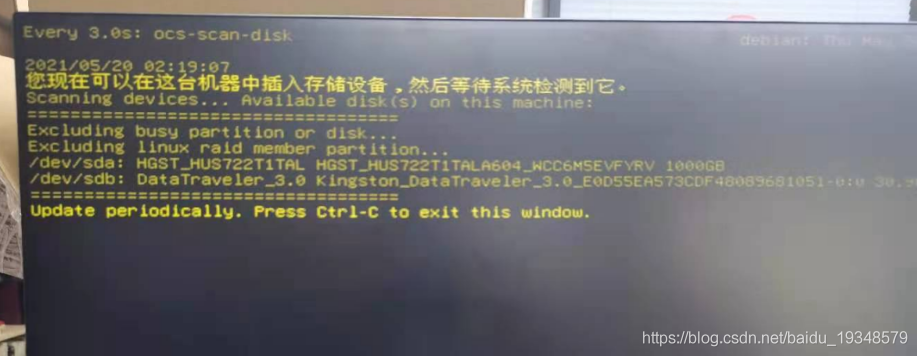
10.这里会看到已经扫描到的U盘,我们的是一个Kingston U盘,然后ctrl+c停止扫描
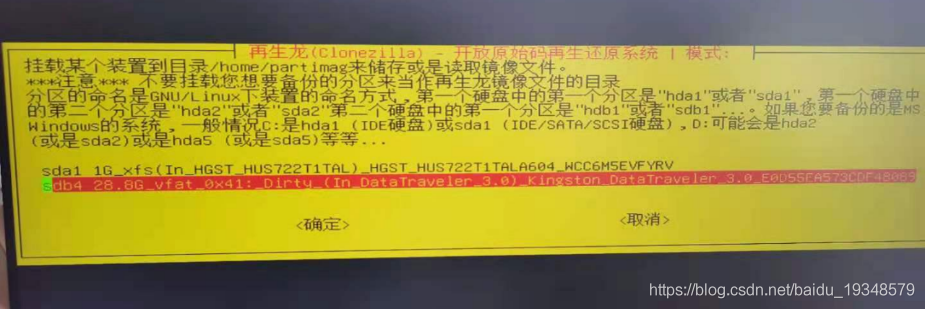
11.这里我们选择存储镜像的U盘,为第二个,金士顿U盘
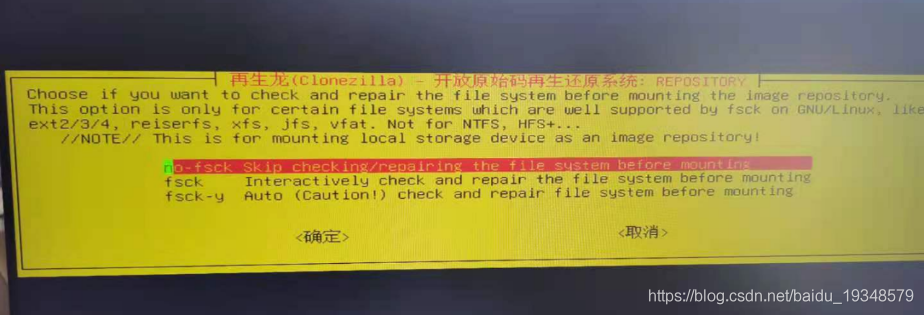
12.跳过检查文件系统,回车
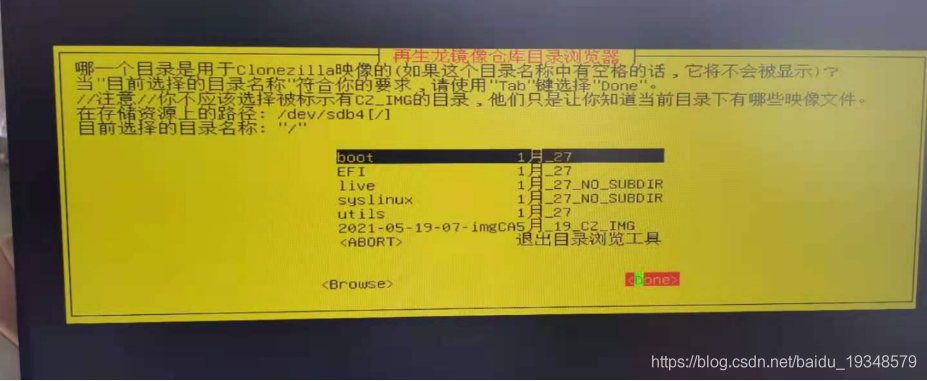
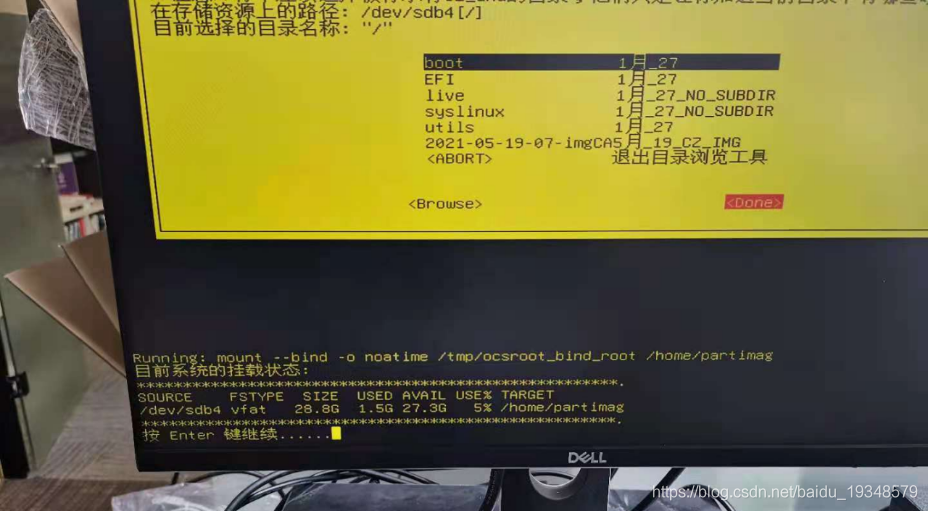
13.选择保存路径,我们保存在根目录,所以直接tab至done,回车
14.回车继续
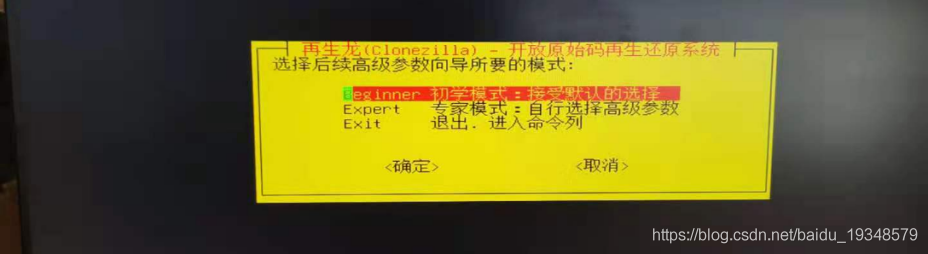
15.此处选择初学者模式
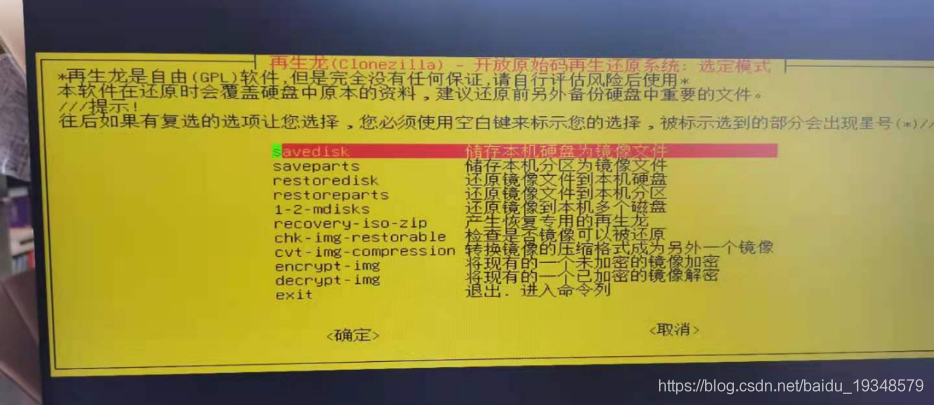
16.此处为关键步骤,选择存储本机硬盘为镜像文件
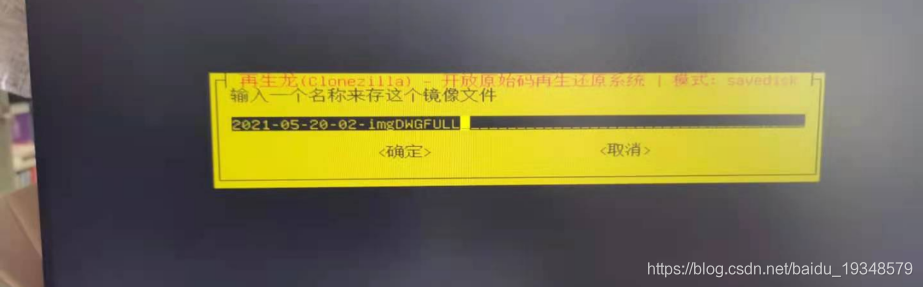
17.然后修改镜像文件的名字
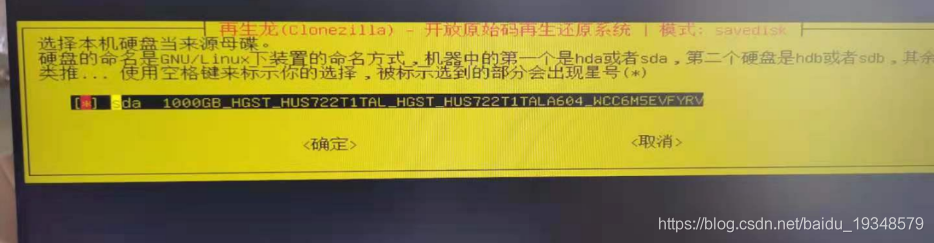
18.此处选择复制镜像来源的硬盘
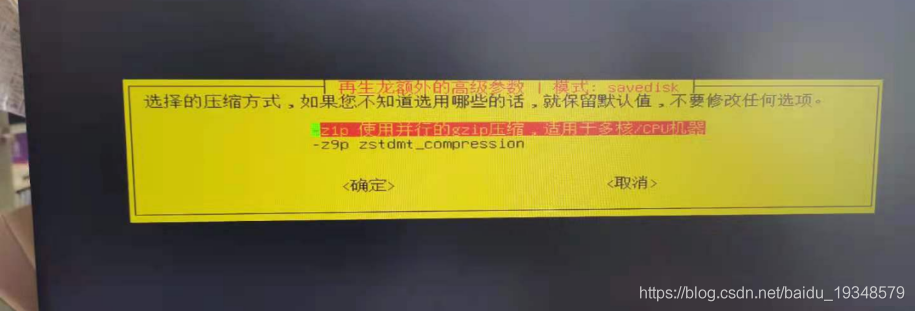
19.默认压缩方式,回车继续
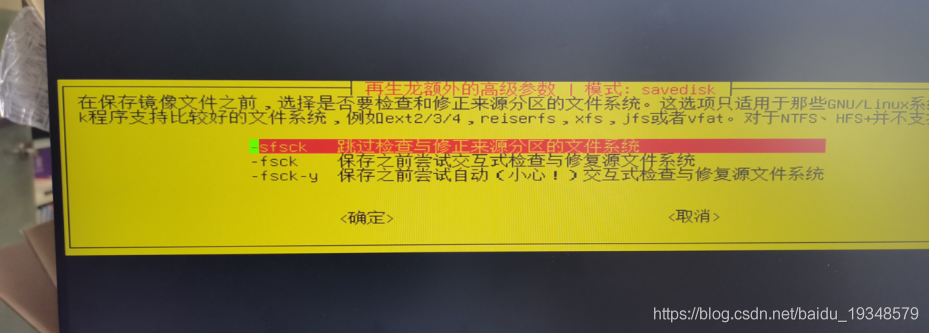
20.跳过检查来源分区的文件系统
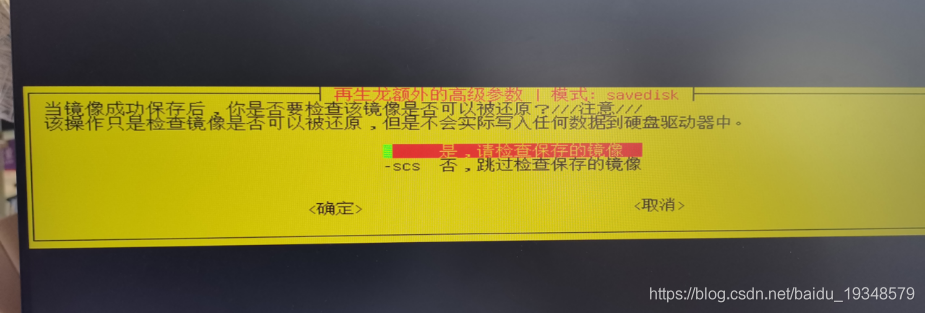
21.检查保存镜像,回车继续
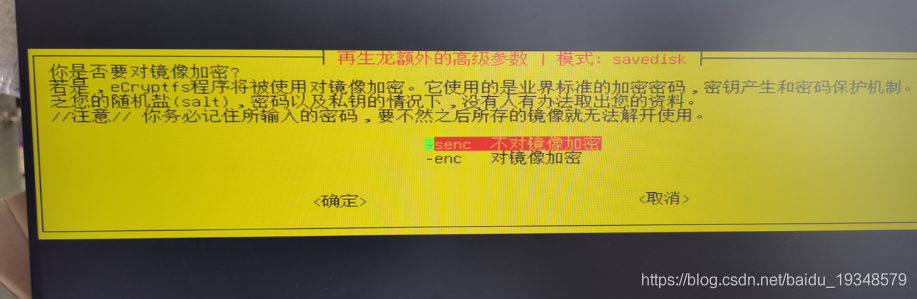
22.不对镜像进行加密,回车继续
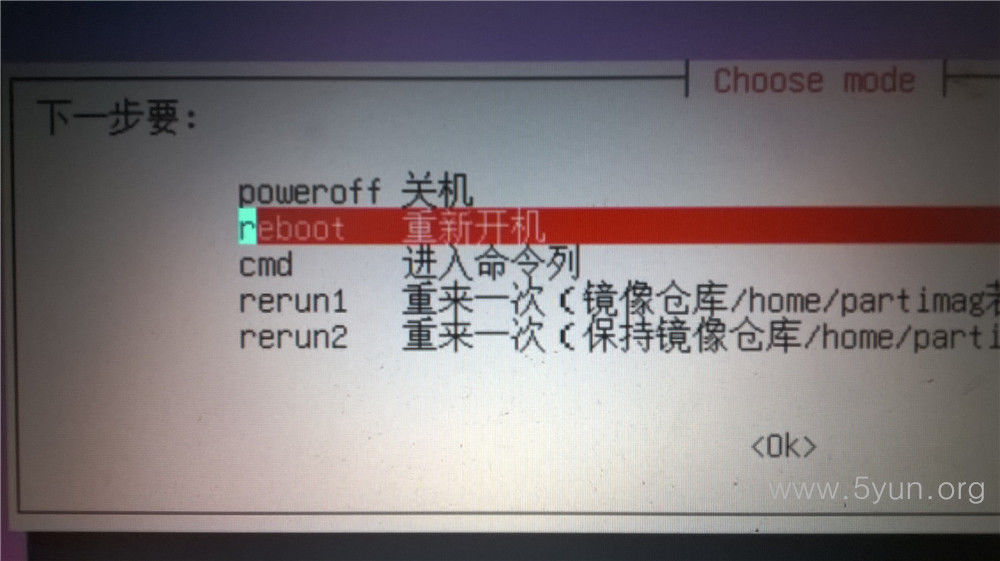
23.保存镜像完毕,我们选择关闭系统
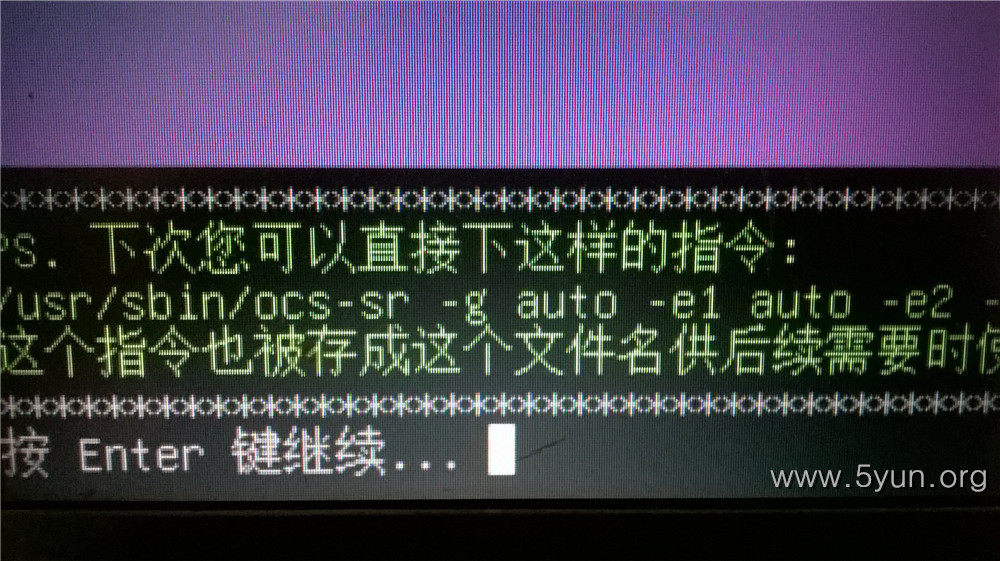
24.此处会生成一条命令,我们可以直接在再生龙命令行中执行该命令,即实现了我们之前的所有操作。
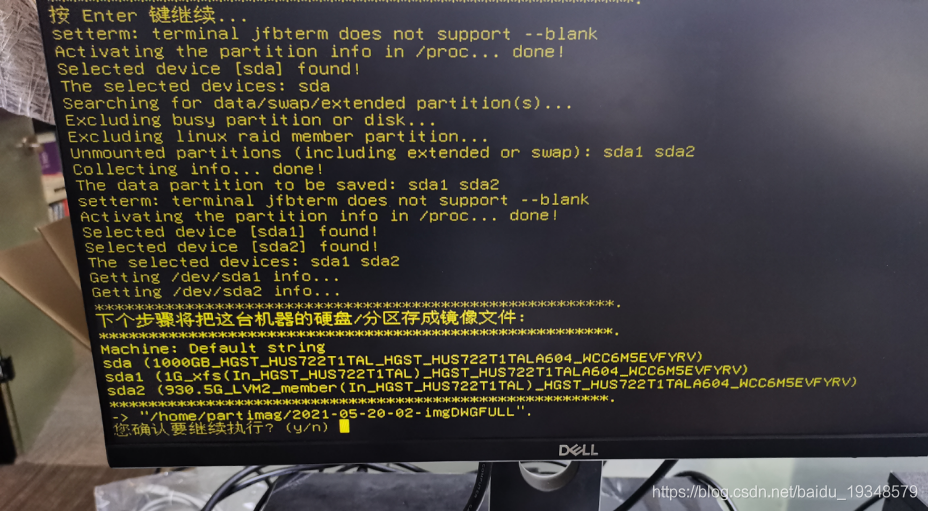
25.确认执行
26.然后就开始备份文件,备份结束,自动关机




准备工作:
一、两个u盘,一个运行再生龙系统再生龙制作U盘启动盘教程,另一个u盘存放之前备份的linux系统镜像
将在升龙u盘启动盘插在电脑上,设置u盘启动;
选择第一项
英语不好选择简体中文方便后面的操作;
第二项选择不修改键盘映射
第一项使用在升龙,第二项命令列是高级用户选项跳过;
当时我备份linux模式为镜像因此选择第一项;
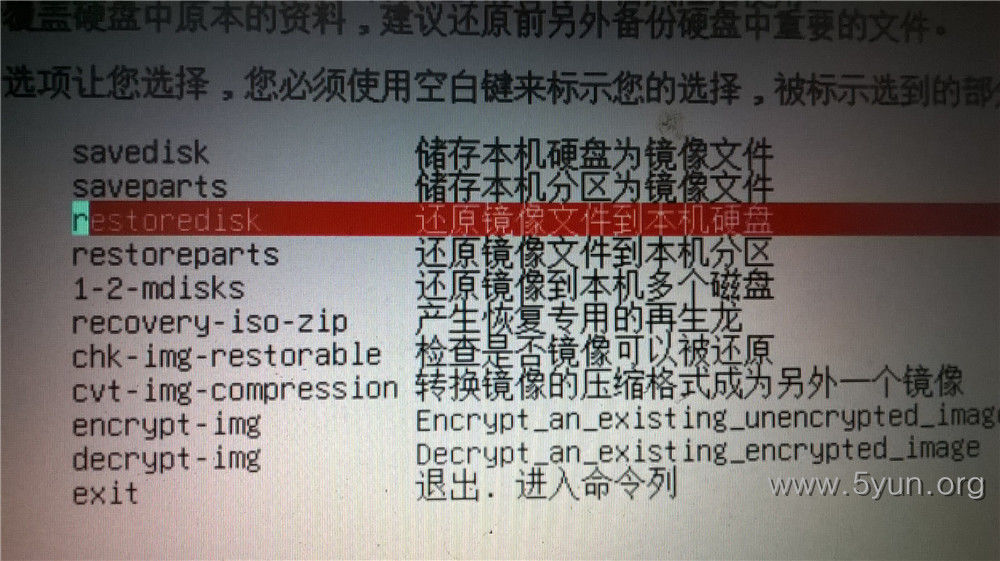
因为是要还原linux备份到本地电脑上面所以选择第一项;
这个时候插入另一个u盘,这个u盘应该访问备份的linux镜像文件,还原的时候就从这个u盘上面读取备份数据;
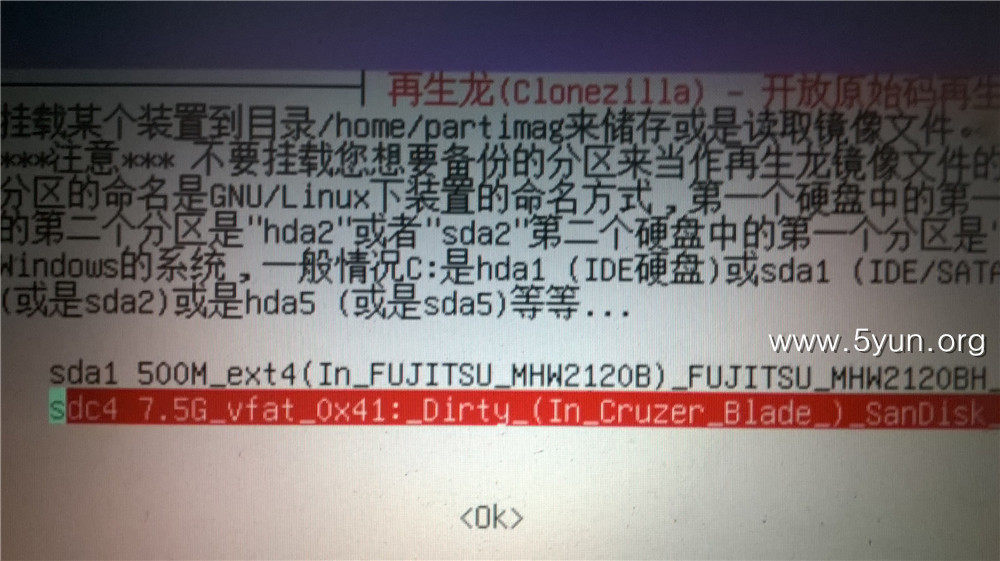
它问备份镜像放在哪里?我放在了u盘中所以选择第二个,看体积7.5G sandisk很容易判断这个就是u盘;
ok回车
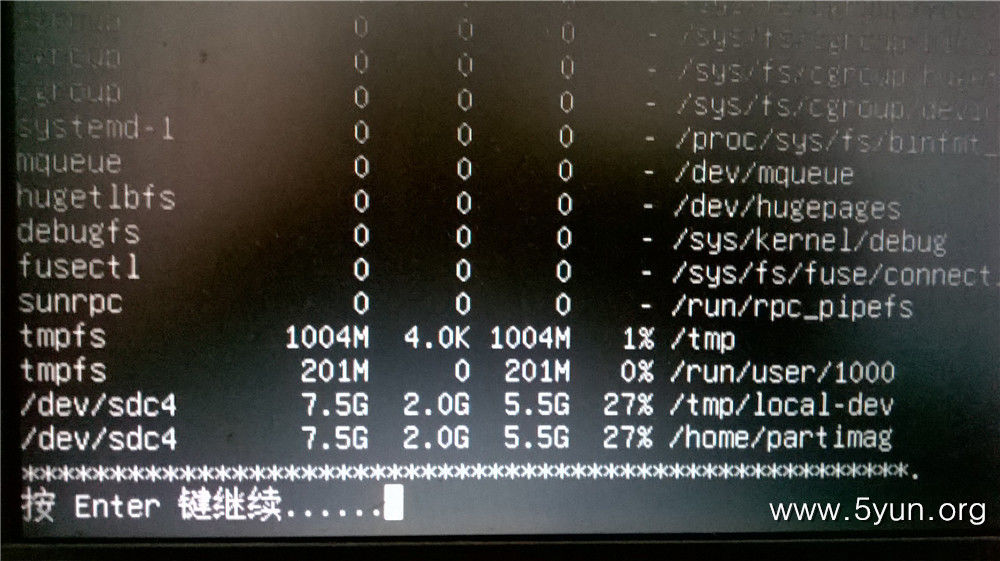
回车一下继续操作
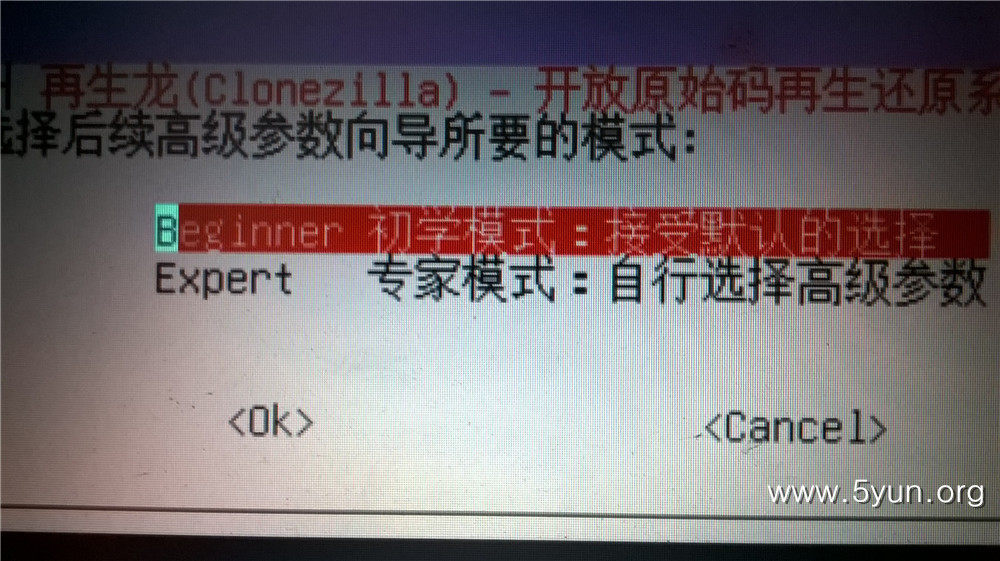
选择初学者模式不容易被搞晕,毕竟看这个教程的都是菜鸟,老鸟就不会来看了……呵呵!
第三项 还原镜像
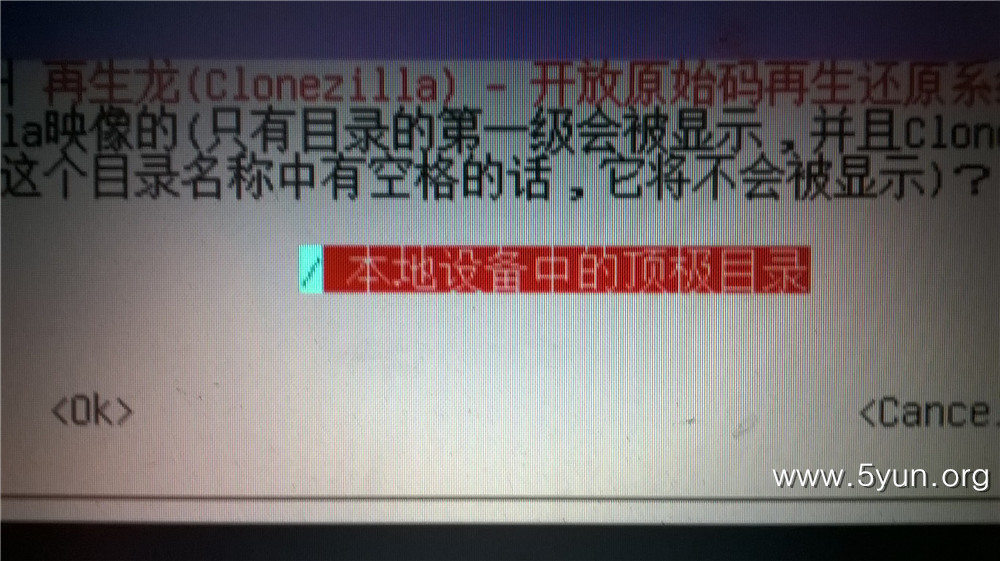
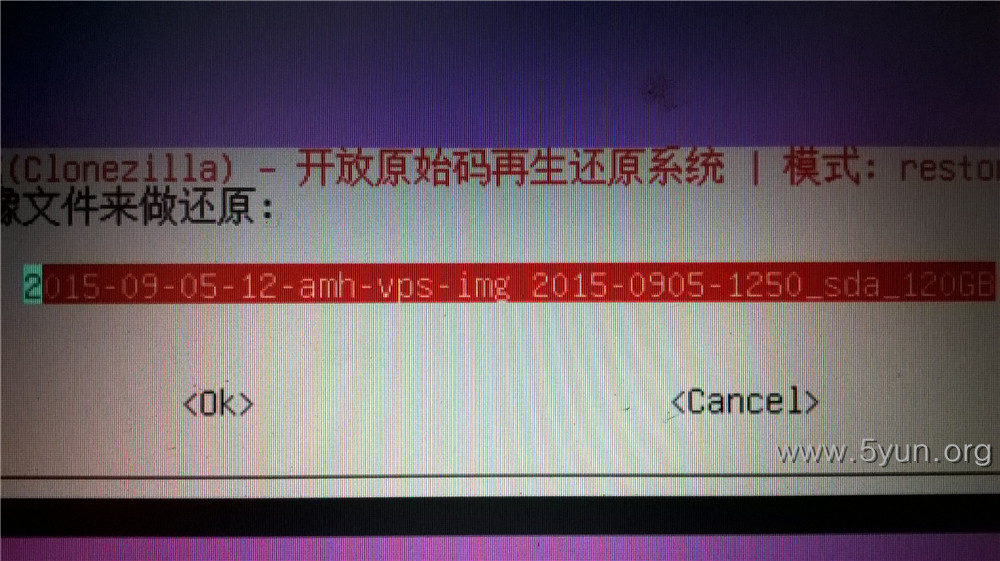
它自动识别到了u盘根目录中的linux备份镜像文件夹,直接回车
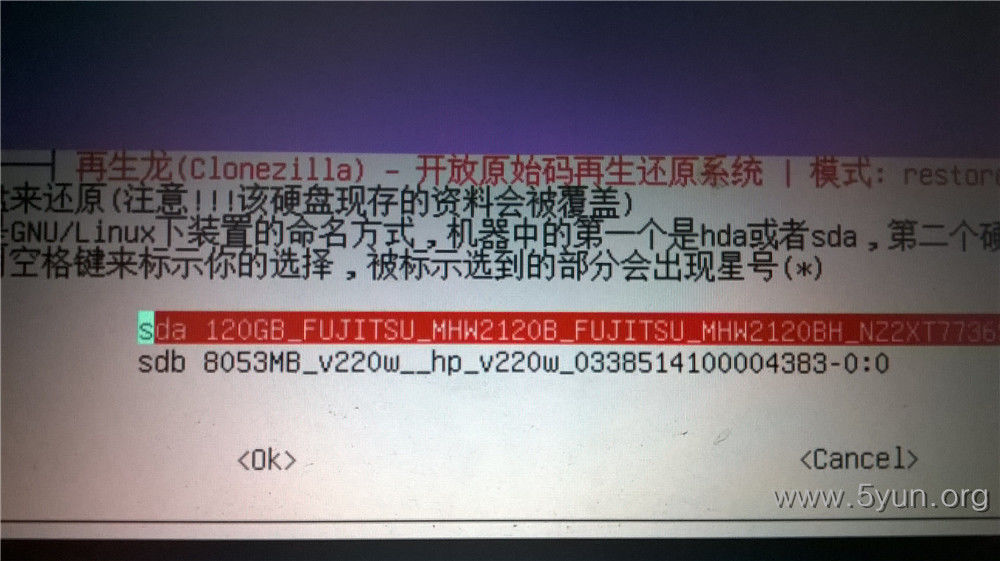
第一项是电脑硬盘,自然是要将备份镜像还原到电脑当中,所以选择这个;
回车;
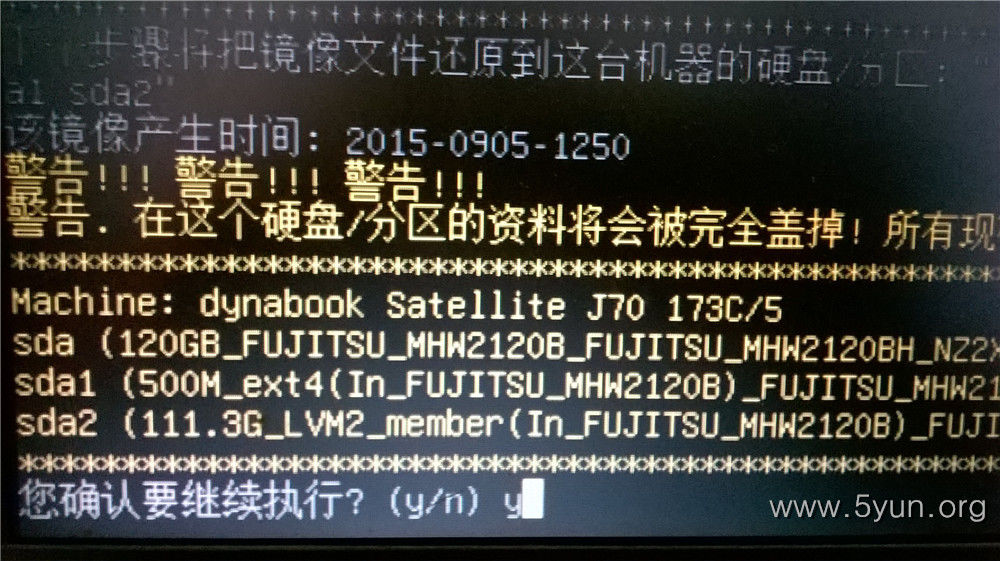
问你搞清楚没有是不是还原到电脑硬盘上面,一旦继续执行电脑硬盘数据会被linux系统备份镜像所完全覆盖掉;
到了这一步就算操作选择完了,剩下的都是自动还原过程;
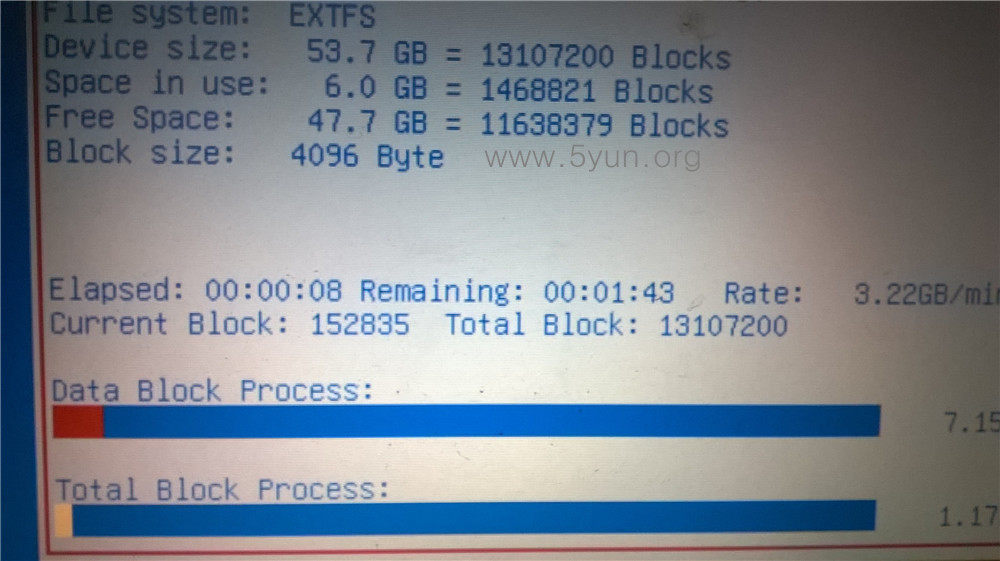
恢复过程中……………….
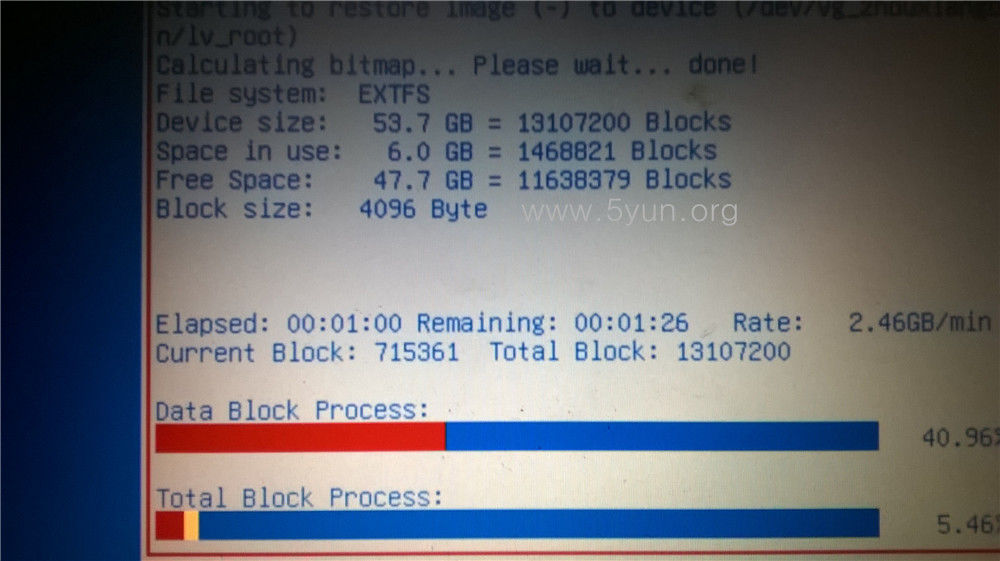
还是恢复过程中……………….
依然恢复过程中……………….
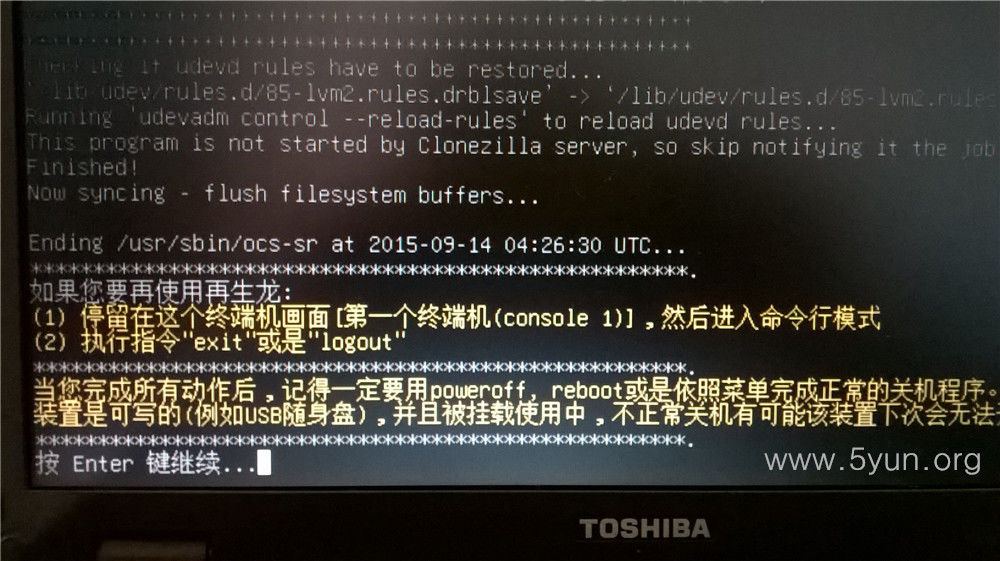
好了已经还原完毕,回车继续;
还原过程很顺利,直接重新开机进入恢复后的系统;