
快速部署SpringCloud环境
1、Nacos Nacos安装指南[^1] 2、RabbitMQ RabbitMQ部署指南[^2] 3、Elasticsearch elasticsearch安装指南[^3] [^1]: # Nacos安装指南 # 1、Windows安装(单点部署) ## 1.1、下载安装包 **在Nacos的GitHub页面,提供有下载链接,可以下载编译好的Nacos服务端或者源代码:** **GitHub主页:**[https://github.com/alibaba/nacos](https://github.com/alibaba/nacos) **如图:** 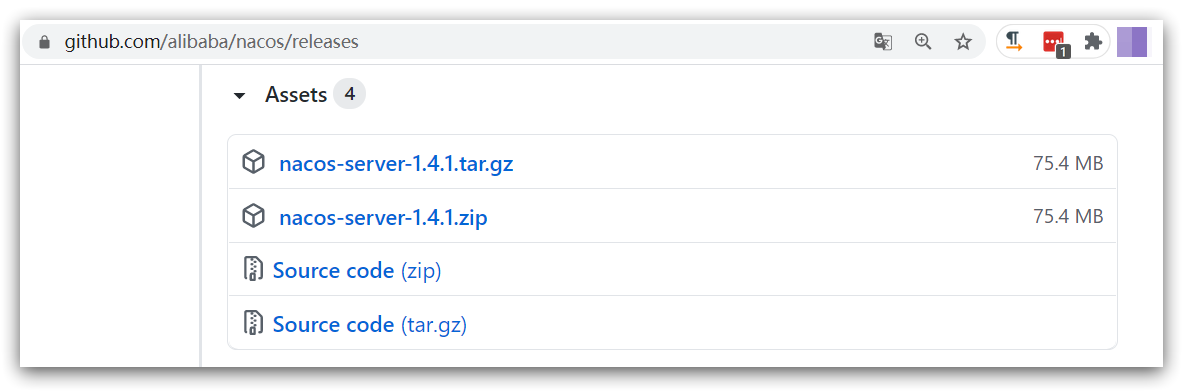 **我这里是用1.4.1.版本的Nacos,压缩包链接如下:** **链接:**[https://pan.baidu.com/s/1ykqimWbU04_w9ymutt9VQw?pwd=0xws](https://pan.baidu.co...
telnet和curl
telnet telnet 172.18.200.113 13100 # 用途: 1、测试网络服务是否可达以及它们是否正在监听指定端口。 2、用于调试目的,比如发送简单的HTTP请求来检查Web服务器的行为。 curl # 示例 发送GET请求: curl <http://example.com> 发送POST请求并附带数据: curl -X POST -d "param1=value1¶m2=value2" http://example.com/resource 使用HTTP头部信息: curl -H "Content-Type: application/json" http://example.com 下载文件: curl -o saved_filename http://example.com/file # 用途: 1、与Web服务交互,特别是RESTful API的测试。 2、文件下载,支持断点续传。 3、数据上传,支持表单提交及文件上传。 4、调试网络请求,查看响应头信息等。
再生龙备份
再生龙系统备份系统全过程 利用制作好的再生龙恢复U盘,我们可以备份linux系统,然后进行快速的克隆安装。 1.配置服务器以U盘作为第一启动顺序,以便开机进入再生龙系统 2.开机进入再生龙系统,选择Other mode 3.然后选择To RAM,这样我们在使用过程中,系统已经被加载到内存中了,所以U盘就可以随意插拔更换了。(虽然我们并不需要更换) 4.选择运行语言,简体中文 5.选择默认键盘配置,直接回车 6.选择使用再生龙 7.选择模式,因为我们要备份硬盘,所以选择第一个,将硬盘保存为镜像文件 8.此处,我们选择使用本机分区或者硬盘 9.然后如果是选择upan存储保存的镜像,那么这里会开始检查usb设备,回车继续 10.这里会看到已经扫描到的U盘,我们的是一个Kingston U盘,然后ctrl+c停止扫描 11.这里我们选择存储镜像的U盘,为第二个,金士顿U盘 12.跳过检查文件系统,回车 13.选择保存路径,我们保存在根目录,所以直接tab至done,回车 14.回车继续 15.此处选择初学者模式 16.此处为关键步骤,选择存储本机硬盘为镜像...
IC(Input Capture)输入捕获
理解:输入捕获模式下,当通道输入引脚出现指定电平跳变时,当前CNT的值将被锁存到CCR中,可用于测量PWM波形的频率、占空比、脉冲间隔、电平持续时间等参数(可以想象成示波器,您细品就懂了!!!)
再生龙还原
准备工作: 一、两个u盘,一个运行再生龙系统再生龙制作U盘启动盘教程,另一个u盘存放之前备份的linux系统镜像 将在升龙u盘启动盘插在电脑上,设置u盘启动; 选择第一项 英语不好选择简体中文方便后面的操作; 第二项选择不修改键盘映射 第一项使用在升龙,第二项命令列是高级用户选项跳过; 当时我备份linux模式为镜像因此选择第一项; 因为是要还原linux备份到本地电脑上面所以选择第一项; 这个时候插入另一个u盘,这个u盘应该访问备份的linux镜像文件,还原的时候就从这个u盘上面读取备份数据; 它问备份镜像放在哪里?我放在了u盘中所以选择第二个,看体积7.5G sandisk很容易判断这个就是u盘; ok回车 回车一下继续操作 选择初学者模式不容易被搞晕,毕竟看这个教程的都是菜鸟,老鸟就不会来看了……呵呵! 第三项 还原镜像 它自动识别到了u盘根目录中的linux备份镜像文件夹,直接回车 第一项是电脑硬盘,自然是要将备份镜像还原到电脑当中,所以选择这个; 回车; 问你搞清楚没有是不是还原到电脑硬盘上面,一旦继续执行电脑硬盘数据会被linux系统...
Keil5-MDK的格式化代码工具及添加快捷方式
一、下载Astyle **链接:**https://pan.baidu.com/s/13usAzedx_G2IvIuOVmMHrQ?pwd=hsb0 提取码:hsb0 –来自百度网盘超级会员V4的分享 二、下面针对工具的配置和使用:格式化当前文件、格式化所有的.c文件,格式化所有的.h文件、快捷方式设置 keil(MDK)中加载工具 Astyle(格式化当前文件工具设置) 在Astyle官网 下载完成后,解压到一个目录下,进入解压文件下找到binAstyle.exe 打开 keil(MDK) ,选择 Tools->Customize Tools Menu 第1步点击新建按钮,第步输入名称:格式化当前文件 第1步点击1位置,第2步点击2位置选择存放路径下的Astyle.exe 6.在下面位置输入命令(注意大小写):!E 输入完成后点击OK,会在tools里面出现如下图添加的工具 7.上述配置完成,我们现在使用,找到一个文件,选择Tools->格式化当前文件 。图一是未格式化 ,图二是格式化后**** 。 ke...
IO口不按预期输出
前提:接线和代码都没问题(一定要先检查完这个前提再往下排查,不然往下毫无意义) 看看是不是你的模块之间设置的IO口都是那一个,冲突了,错了几次,真的艹了!!!
Keil5如何开启代码自动补全及如何加快编译速度
一、Keil5代码自动补全 对于一些stm32自带的一些库函数有时候名字很长,如果自己敲的话就很很麻烦,甚至有时候会敲错。好在keil有自动补全这一功能,大大提高了编程速度。 步骤:1、打开keil5,点击edit,configraution 选择跟编译相关的Text Completion,然后勾线第三个 测试结果是没有问题的。 二、keil加快编译速度 我们编程人员是很在意编译速度的,keil5在代码量大的时候,编译速度简直了。特别是使用STM32cubeMX生成工程的时候,编译速度龟速。这里教大家一个小技巧。 点击我们的魔术棒。进入output 把我们的文件信息这一选项取消勾选这个功能是使用go to definetion的,如果不勾选那肯定不行啊,我们编程经常用到go to definetion。别急,我们没了这个功能我们可以想别的办法,但是编译速度我们没法忍。 这是没有勾选之前,编译整整编译了三分钟!抓狂。这完全就是两个不同的世界。 勾选之后20秒钟就可以了 三、go to definetion问题如何解决 我们可以换一种方式来替代go...
Keil5下载程序后要硬件复位后才执行解决方法
1.勾选 Reset and Run(主要) 2.不勾选Enable(第2点这里,有就勾,没有的话,不勾也无所谓的)
Keil5破解教程
注册机链接如下 **链接:**https://pan.baidu.com/s/1Ag8Aq19r_K7NVnGl9p5PMA?pwd=xim0 提取码:xim0 –来自百度网盘超级会员V4的分享 ① 打开Keil5软件 ② 在打开的对话框中复制自己软件的ID,然后粘贴到注册机对应的位置。 ③ 复制到注册机中后点击Generate(注意:Target选ARM) ④ 输入到软件对应的位置即可完成破解