
Ubuntu安装Anaconda
1. 下载Anconda安装包
1.1 wget命令下载
当然还可以去清华大学开源软件镜像站:https://mirrors.tuna.tsinghua.edu.cn/anaconda/archive/,下载各种版本的Anaconda。
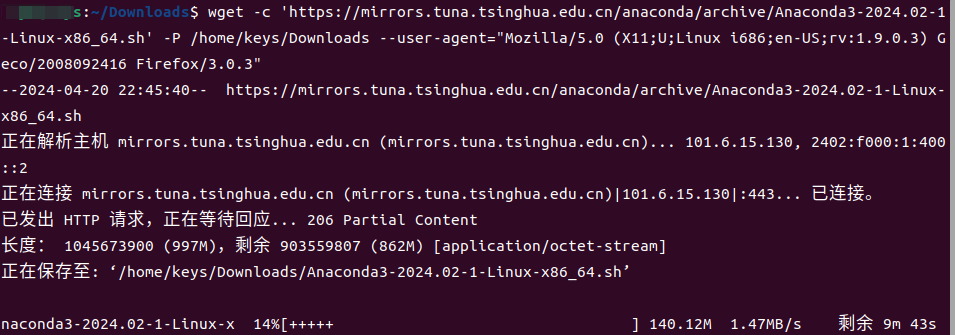
wget下载命令如下:
我这里下载的是2024.02-1版本的
wget -c 'https://mirrors.tuna.tsinghua.edu.cn/anaconda/archive/Anaconda3-2024.02-1-Linux-x86_64.sh' -P ~/Downloads --user-agent="Mozilla/5.0 (X11;U;Linux i686;en-US;rv:1.9.0.3) Geco/2008092416 Firefox/3.0.3"
# 下载网站不允许通过非浏览器的方式进行下载,使用代理既可以解决问题,代理的参数为:
--user-agent="Mozilla/5.0 (X11;U;Linux i686;en-US;rv:1.9.0.3) Geco/2008092416 Firefox/3.0.3"
【PS:wget的参数-c允许断点继续下载、-P指定下载目录】
- 下载结果:
- 【下的过程有点漫长…😩😩😩 】

2. 安装Anaconda
STEP1:使用bash命令安装Anaconda
Control +Alt +T 打开新的命令行窗口,使用bash命令安装Anaconda
cd ~/Downloads
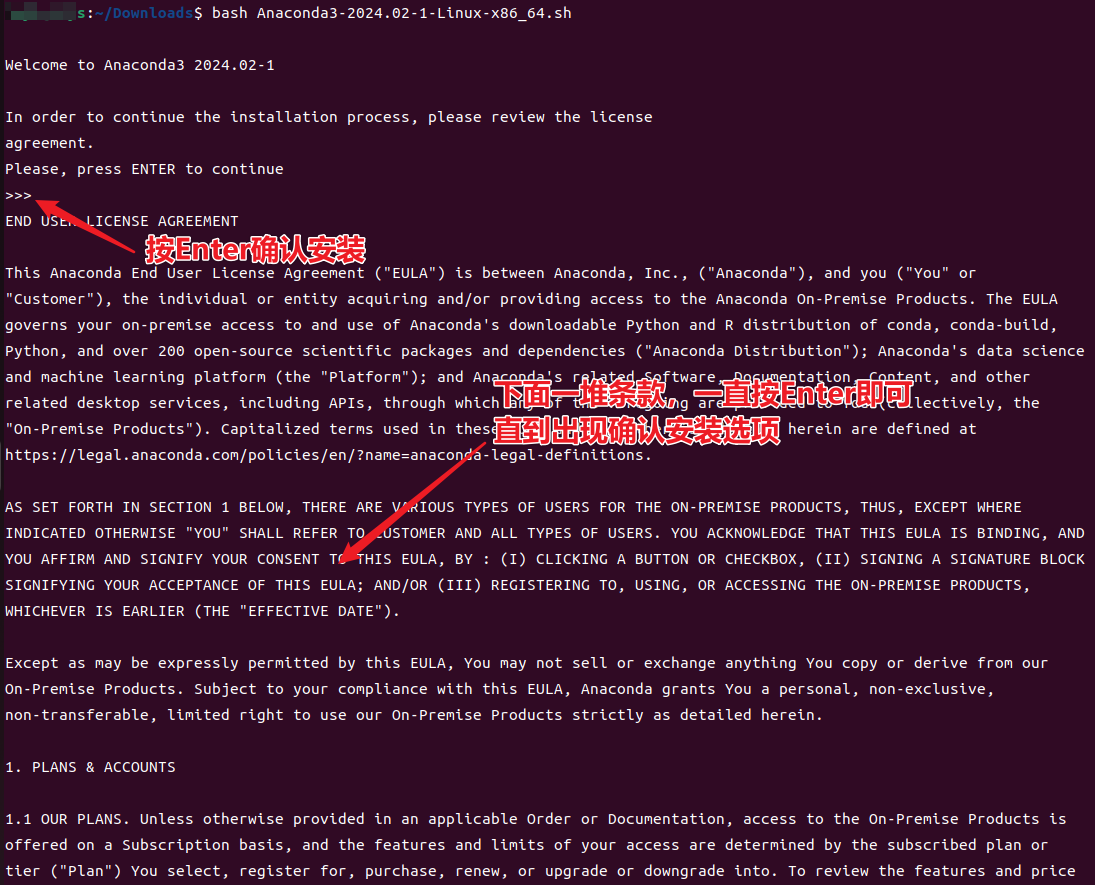
bash Anaconda3-2024.02-1-Linux-x86_64.sh
指令执行结果:
STEP2:阅读并接受安装协议
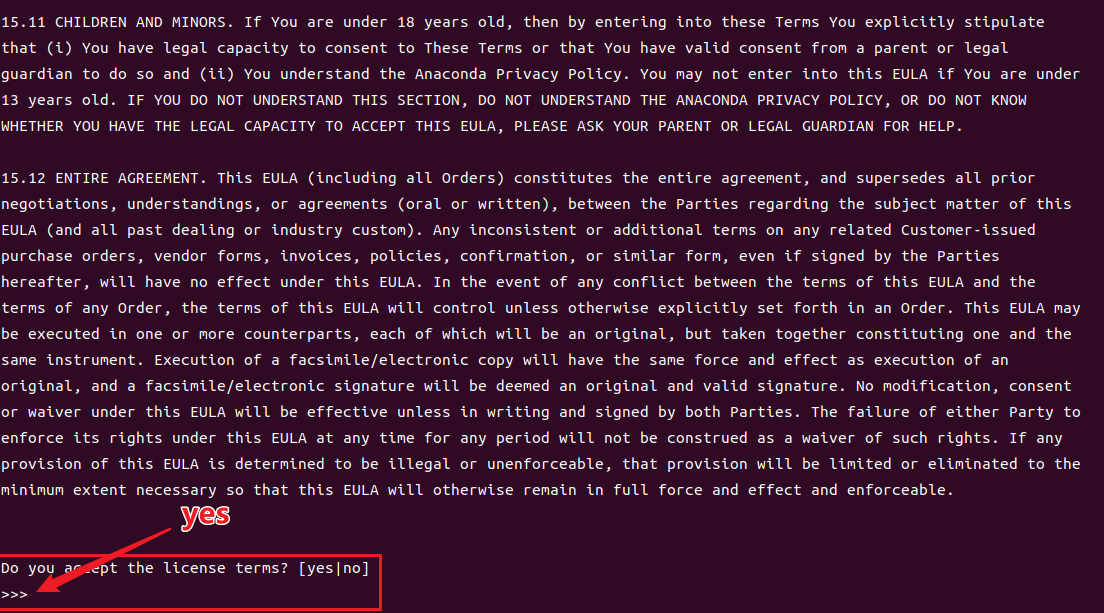
在STEP1中已经执行了安装命令。指令执行结果首先让我们审阅安装协议,这里一直按Enter直到出现 Do you accept the license terms? [yes|no] ,表示协议阅读完毕输入**==yes==即可继续安装,如下:**
STEP3:确认安装位置
在STEP2输入yes后会提示确认安装位置,这里按Enter,默认即可,界面如下:
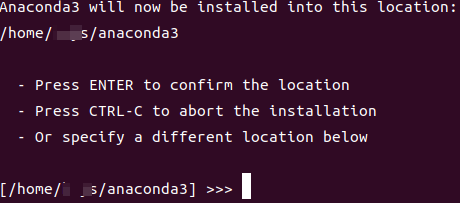
接下来Anaconda就会开始安装。
STEP4:初始化Anaconda(包含环境变量的设置)
执行完STEP3Anaconda在Ubuntu系统里面的安装基本完毕了,但是还需要最后一步 初始化Anaconda ,这一步只需要根据提示输入yes即可,界面如下:
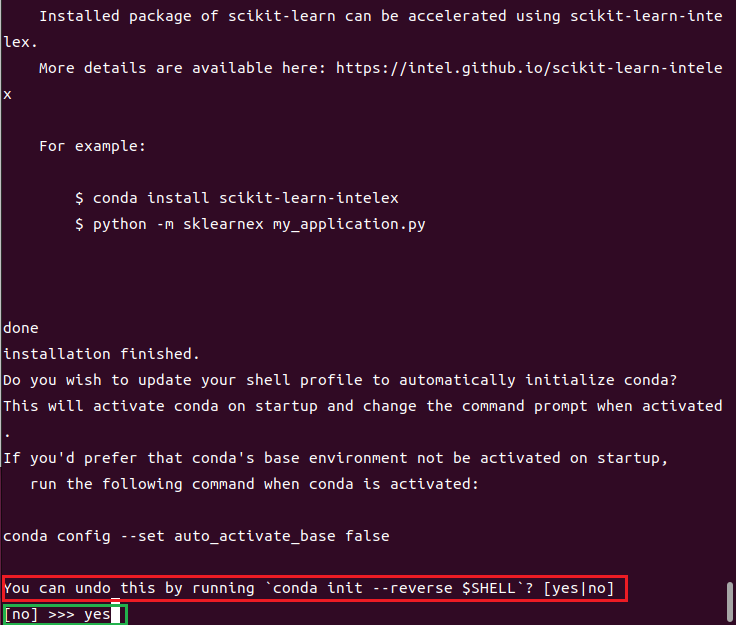
如果出现以下界面,那么恭喜你已经成功在Ubuntu系统里面安装上Anaconda啦,鼓掌撒花👏👏🎉🎉~,那么接下来就是进一步的学习和使用了。
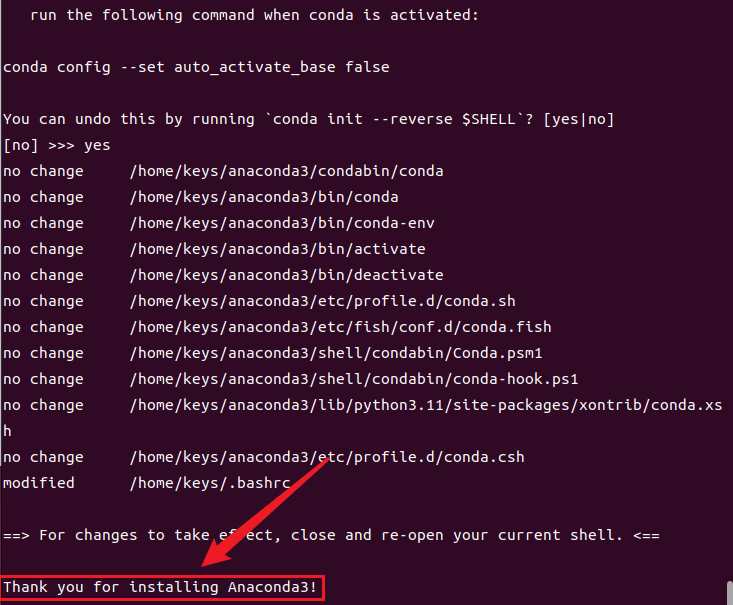
参见另一篇笔记:conda常用指令[^1]
3.可能出现的问题

两种解决办法:
- 安装在当前用户目录下的情况只需要将Anconda3的安装地址添加进PATH即可。首先打开 ~/.bashrc,然后在将export PATH=$PATH:/home/USERNAME/anaconda3/bin添加到末尾,最后更新一下 ~/.bashrc。依次执行下面代码。
sudo gedit ~/.bashrc
# 注意这里的USERNAME需要切换成自己的用户名
export  PATH=$PATH:/home/[USERNAME]/anaconda3/bin
source ~/.bashrc- 安装Anconda3时使用了sudo权限,则以后需要运行conda则需要进入root用户才行,否则也会弹出conda: command not found错误!
[^1]: # conda常用指令
# 一、conda基础命令
### ① 查看conda帮助信息
conda --help
# 或者:
conda -h
### ② 查看conda版本
conda --version
### ③ 更新conda
conda update conda
### ④ 降级conda版本
conda install -n base conda==4.6.7
### ⑤ 升级conda和anaconda
conda update conda
conda update anaconda
### ⑥ 卸载anaconda
rm -rf anaconda
# 二、conda环境管理:创建、切换、删除等
### ① 创建conda环境
conda create -n 环境名 python=[版本号] 包名(多个包名用空格分隔) # 包名可有可无
# 例如:
conda create -n my_env python=3.10
### ② 激活(切换)conda环境
conda activate 环境名
# 例如:
conda activate base
### ③ 退出当前环境,默认进入上一个使用过的conda中python环境
conda deactivate
### ④ 显示已安装的conda环境
conda env list
### ⑤ 删除指定的conda环境
- 通过环境名删除
conda remove --name 要删除的环境名 --all
- **通过指定环境文件位置删除(******这个方法可以删除不同位置的同名环境**** **)**
conda remove -p 要删除的环境所在位置 --all
# 例如:
conda remove -p C:\Users\user_name\.conda\envs\env_name --all
### ⑥ 复制conda环境
conda create --name 新环境名 --clone 被复制的环境名
# 例如:
conda create --name new_base --clone base
# 三、环境软件包的管理:安装、卸载、查看等
### ① 查看当前环境中已安装的包
conda list
### ② 查看指定环境中的Python软件包
conda list --name 环境名
### ③ 显示当前环境中的指定包
conda list 包名
### ④ conda命令在当前激活环境中安装需要的包
conda install 包名
# 例如:
conda install numpy
### ⑤ 定conda环境安装制定版本的包
# 注意这里的版本号不是必须的
conda install --name 环境名 要安装的包名=版本号
### ⑥ conda命令删除当前环境中安装的包
conda uninstall 包名
### ⑦ 精确查找当前环境中可以安装的包
conda search --full-name 包的准确名字
### ⑧ 模糊查找当前环境中可以安装的包
codna search 包的模糊名字
### ⑨ conda从requirements.txt文件安装需求包
conda install --file requirements.txt --yes
# 四、conda的Python软件包安装源管理
### ① 查看安装源
conda config --show-sources
### ② 添加安装源
- 清华大学
conda config --add channels https://mirrors.tuna.tsinghua.edu.cn/anaconda/pkgs/free/
conda config --add channels https://mirrors.tuna.tsinghua.edu.cn/anaconda/pkgs/main/
conda config --add channels https://mirrors.tuna.tsinghua.edu.cn/anaconda/cloud/conda-forge
conda config --add channels https://mirrors.tuna.tsinghua.edu.cn/anaconda/cloud/msys2/
conda config --add channels https://mirrors.tuna.tsinghua.edu.cn/anaconda/cloud/pytorch/
### ③ 删除镜像源
conda config --remove channels https://mirrors.tuna.tsinghua.edu.cn/anaconda/cloud/pytorch/
### ④ 设置安装Python软件包时显示镜像源地址
conda config --set show_channel_urls yes
# 五、使用environment.yml文件导出或者创建conda的Python虚拟环境
### ① 导出当前虚拟环境到指定environment.yml文件
# 在当前目录下生成环境文件
conda env export > environment.yml
# 指定文件路径
conda env export > "environment.yml文件路径"
### ② 根据指定environment.yml文件创建conda虚拟环境
conda env create --n 环境名 --f "environment.yml文件路径"
# 六、使用requirements.txt文件管理conda虚拟环境中的Python软件包
### ① 导出虚拟环境中的Python软件包到requirements.txt文件
conda list -e > requirements.txt
### ② 使用requirements.txt文件安装Python软件包
conda install --yes --file requirements.txt
# 七、conda指令执行技巧
**在指令后输入-y可以自动确认指令,避免后期再次输入y确认,例如:**
# 自动创建python环境demo,并指定python版本为3.8
pip create --name demo python=3.8 --y
# 自动安装numpy、pandas和matplotlib软件包
pip install numpy pandas matplotlib -y
All articles on this blog are licensed under CC BY-NC-SA 4.0 unless otherwise stated.
Comments