
Windows 下 python 版本快速切换
前言: 安装新版本Python
Python环境安装与配置[^1]python的安装可以看我之前的文章,本文主要是讲如何实现python 版本快速切换
1.查看当前python默认版本
使用命令,可以发现当前默认运行的Python版本
python -–version例图如下:

2.修改环境变量
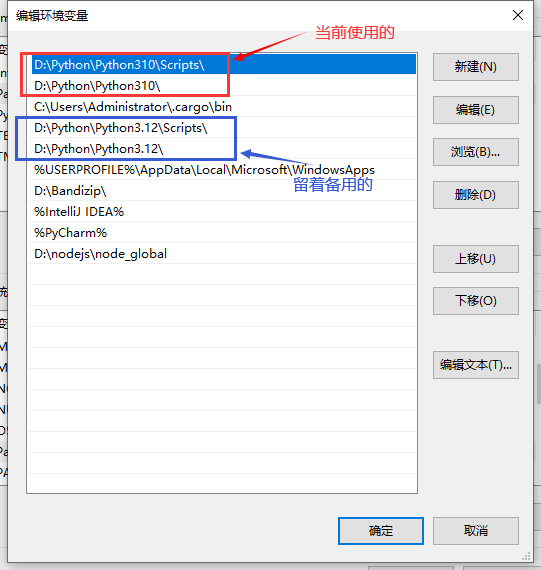
==在cmd下输入python打开的python程序的版本,取决于环境变量里哪个版本的python路径更靠前。==
如下图,可以看到本机添加了3.10版本和3.12版本的路径。如果希望默认使用python3.12,可以把3.12版本的路径上移到3.10路径前面即可(就这么简单,别怀疑!!!)。
[^1]: # Python环境安装与配置
# 一、准备工作
Python目前已支持所有主流操作系统,在Linux,Unix,Mac系统上自带Python环境,在Windows系统上需要安装一下,超简单
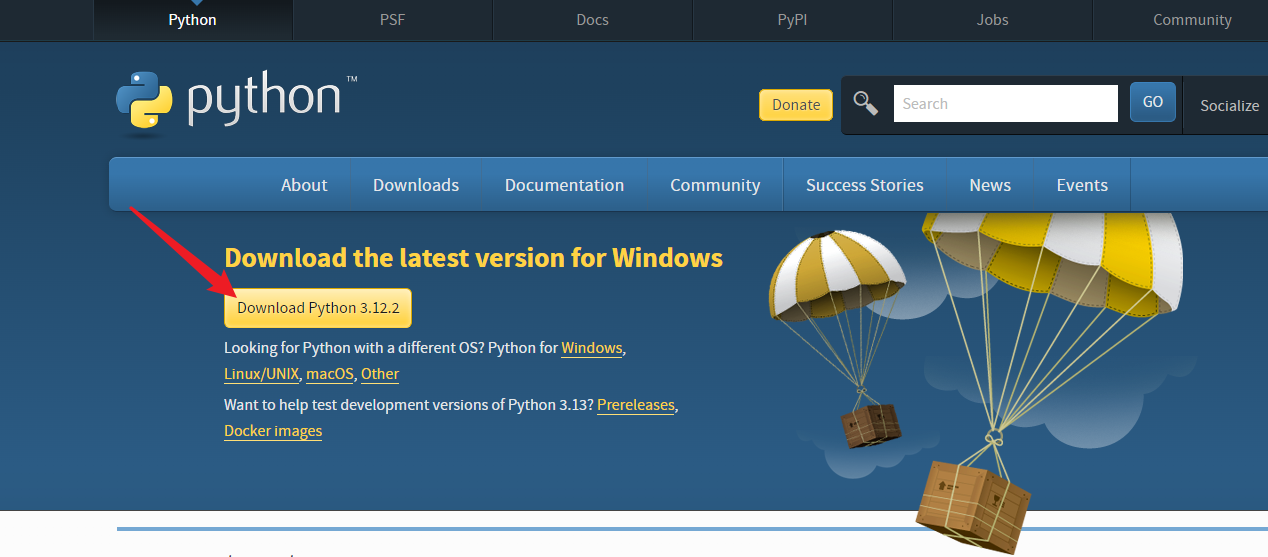
**打开官网** ****[https://www.python.org/downloads/](https://www.python.org/downloads/)**** **下载中心,根据自己的系统和版本选择合适的安装包,这里是直接下主页的3.12.2版本的,如果是需要下其他版本的,往下划,即可看到其他不同的Python版本**
**也可以用我网盘里面的python安装包,内含3.10、3.11、3.12版本**
**链接:**[https://pan.baidu.com/s/12IKQlRmmSpQnWv1vWC7agQ?pwd=et0k](https://pan.baidu.com/s/12IKQlRmmSpQnWv1vWC7agQ?pwd=et0k)
**提取码:et0k**
**--来自百度网盘超级会员V5的分享**
# 二、开始安装
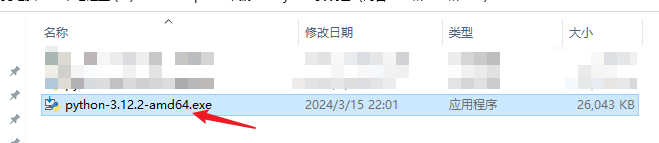
## **1.双击下载好的安装包,这里我以3.12为例**
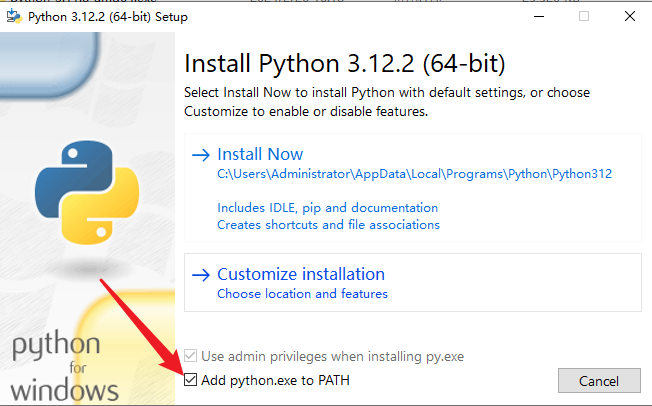
## **2. 勾选********Add python.exe to PATH****** **,然后再点击********Customize installation********进入到下一步**
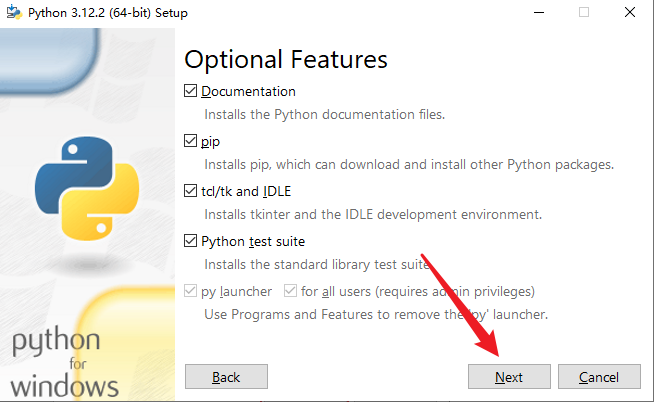
## **3.进入Optional Features后,不用操作,直接点击Next**
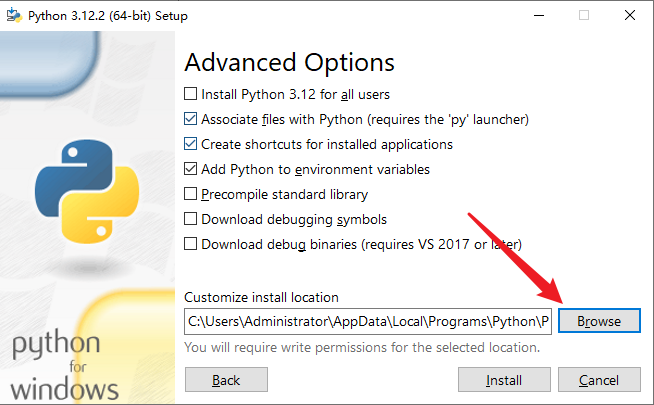
## **4.点击********Browse********进行自定义安装路径,也可以直接点击Install进行安装,点击install安装**
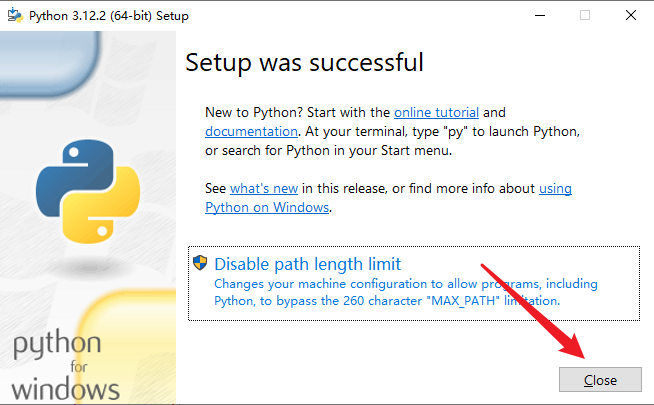
## **5.点击Close ,安装完成**
# 三、验证是否安装成功
**win+r->在弹出的界面中输入cmd调出控制台界面如下所示**
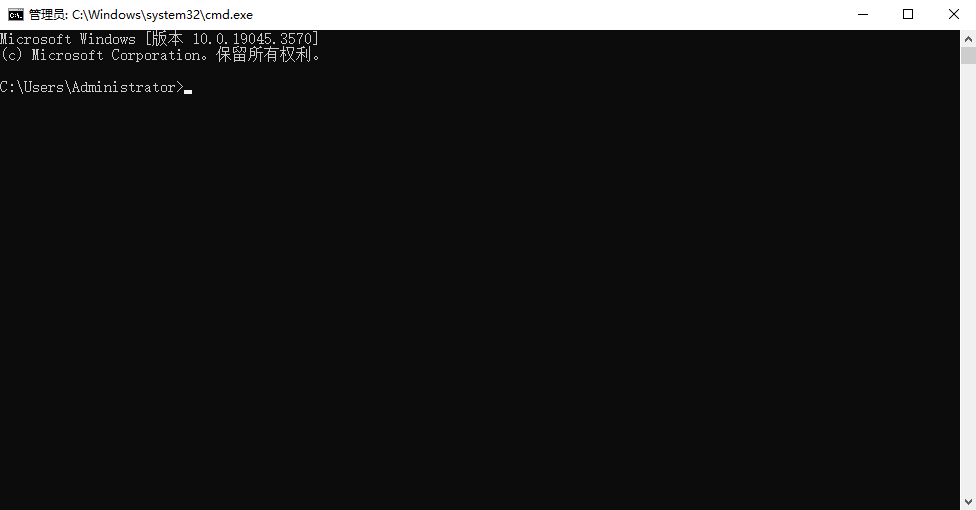
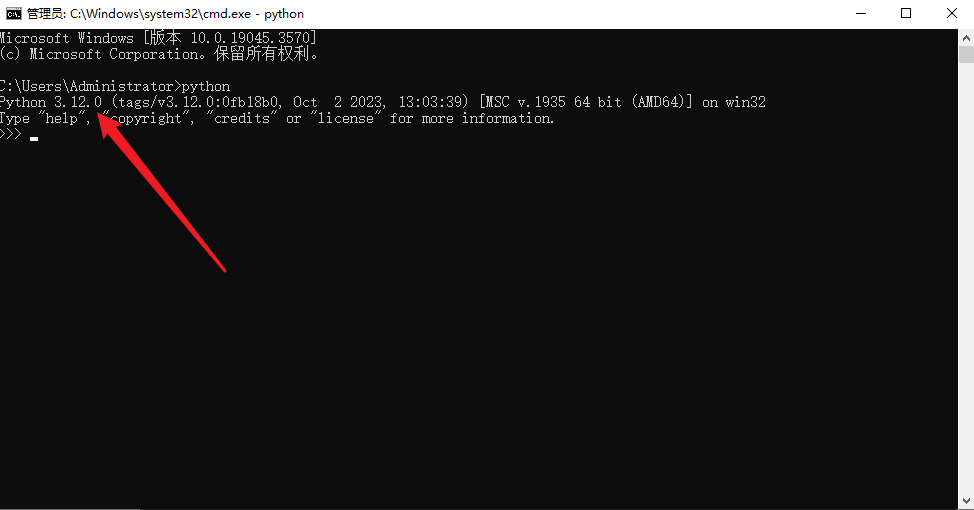
**输入python,如出现以下提示即表示你已经安装成功啦~~**
All articles on this blog are licensed under CC BY-NC-SA 4.0 unless otherwise stated.
Comments