
📇 本类导航
本页自动汇总「Qt」分类下的全部笔记(含子分类),随笔记增删实时更新。
1、同步/异步:指 I/O 操作,也就是说同步会等到程序 IO 操作结束之后才往下执行,而异步的话,在执行 IO 操作时,程序会先往下继续跑,等到 IO 操作完成之后,再合并资源
阻塞/非阻塞:指进程,具体解释和上面差不多,就是说对象不一样而已
2、在数据流传输过程中,如果服务器和客户端的连接没有问题,但是客户端一直收不到服务器发来的数据包,那么很有可能是服务器那边发送的数据包有问题**** 。
一、复制项目内容到新的文件夹中。修改文件夹名称
二、手动把 .pro 的名字改写为新的项目名称。删除.pro.user文件
三、用QT Creator打开修改名字之后的.pro文件,重新配置项目(configure project) 完成!


1、qt项目相对路径的起源是以编译的build文件夹为主目录
2、信号写在发送窗口的.h中,写一个声明即可,无需实现。槽函数写在目标窗口的.h和.cpp文件中,需要实现。连接写在哪都可。
信号:发送窗口
槽函数与连接:目标窗口
- 利用Tab进行选中的排序,双击这个数字,它就会变了,直到变到自己需要的数字
- 单例模式:我不知道其他地方,反正在Qt中,在头文件类里面定义,在类的.cpp文件头部声明
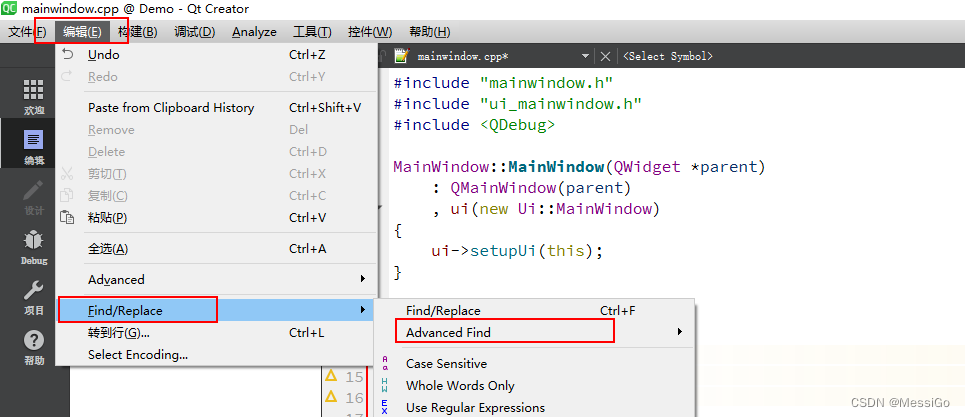
- qtcreator两个实用的快捷键
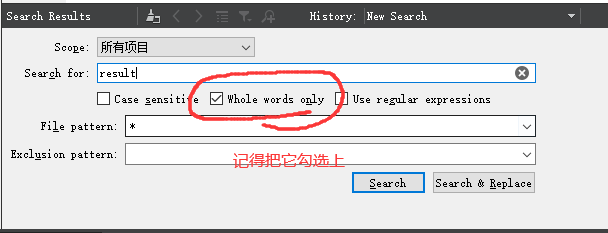
全局查找使用,如下:
2、| F4 | 同名的.h与.cpp文件之间切换 |
一、QT使用QLabel控件显示图片,报错:QPixmap::scaled: Pixmap is a null pixmap
在网上看了很多帖子:
- 文件名改为英文(未解决问题)
- 图片路径改为绝对路径(未解决问题)
- 图片格式不对(如果上面两个都没有解决问题,那么请试用这种方法)
将图片位深(8->32):使用电脑自带的画图工具将图片改成32位 ******(即为.png格式)**或者另外找张32位深的图即可正确显示
一. 执行Release编译
1. 首先打开想要发布的程序所在的项目。
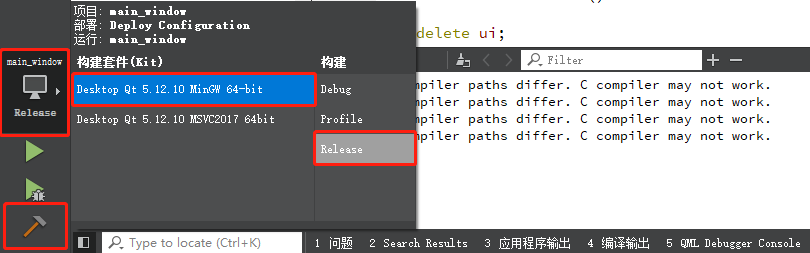
2. 点击左下角 项目——>构建套件(Kit)——>构建,选择Release。 3. 点击构建项目 (左下角那把锤子),或者使用快捷键Ctrl+R。
二. 构建可执行程序
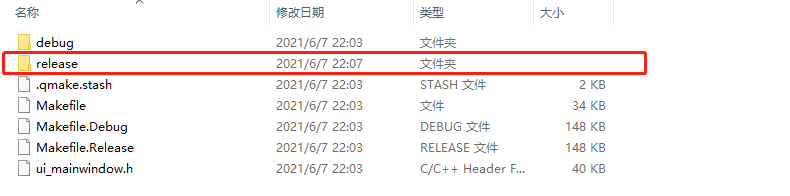
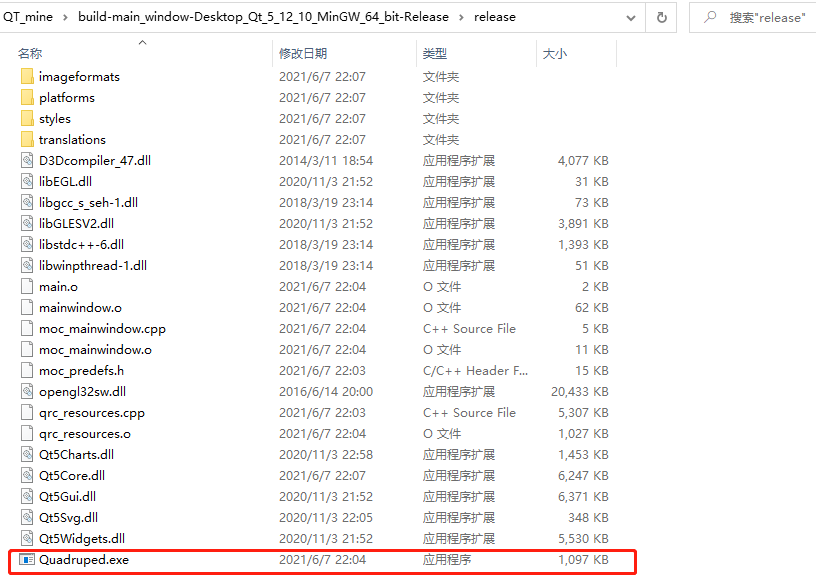
1. 编译完成后到程序的输出文件夹中,一般在项目目录的上一层目录的一个build文件夹中。
2. 找到并进入release文件夹。
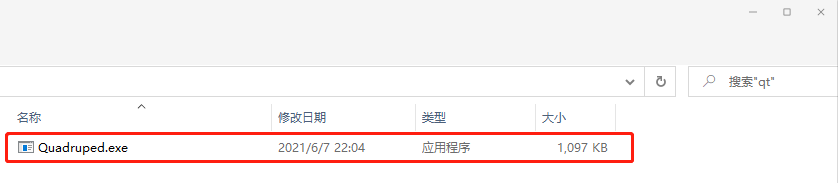
3. 选择生成的exe文件,放到一个空白目录中。只有一个exe是不能发布的,除非其它的电脑上也安装了Qt,并且添加了环境变量,因此我们需要一些dll以及其它库文件。
找到release文件夹,选择生成的exe文件,放到一个空白目录中。
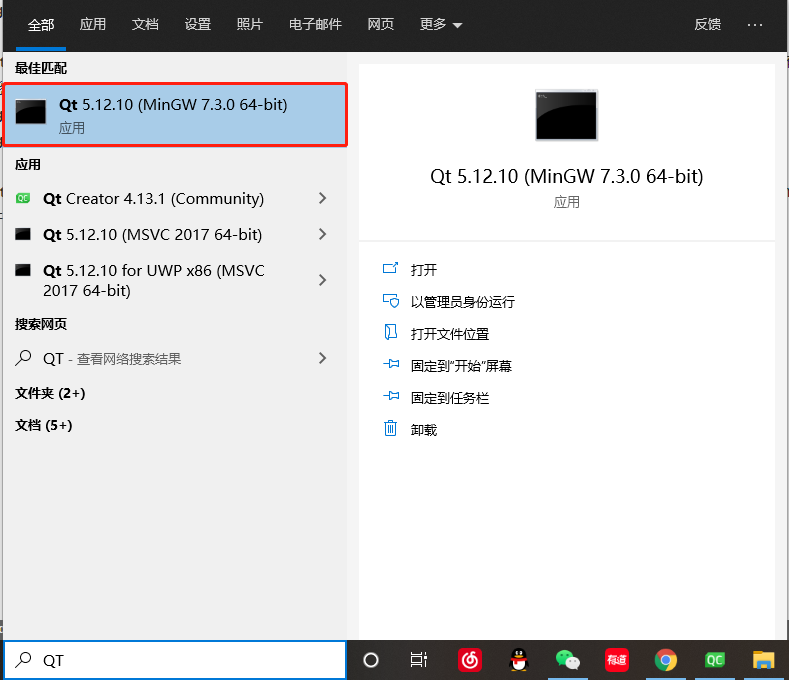
4. Windows10的电脑可以按下Windows + S,然后搜索Qt,会得到一个cmd的图标的文件,点击运行它。
如果电脑上装了多个版本的Qt,注意打开命令行的版本,不然就是拿明朝的剑来斩清朝的兵,真离谱
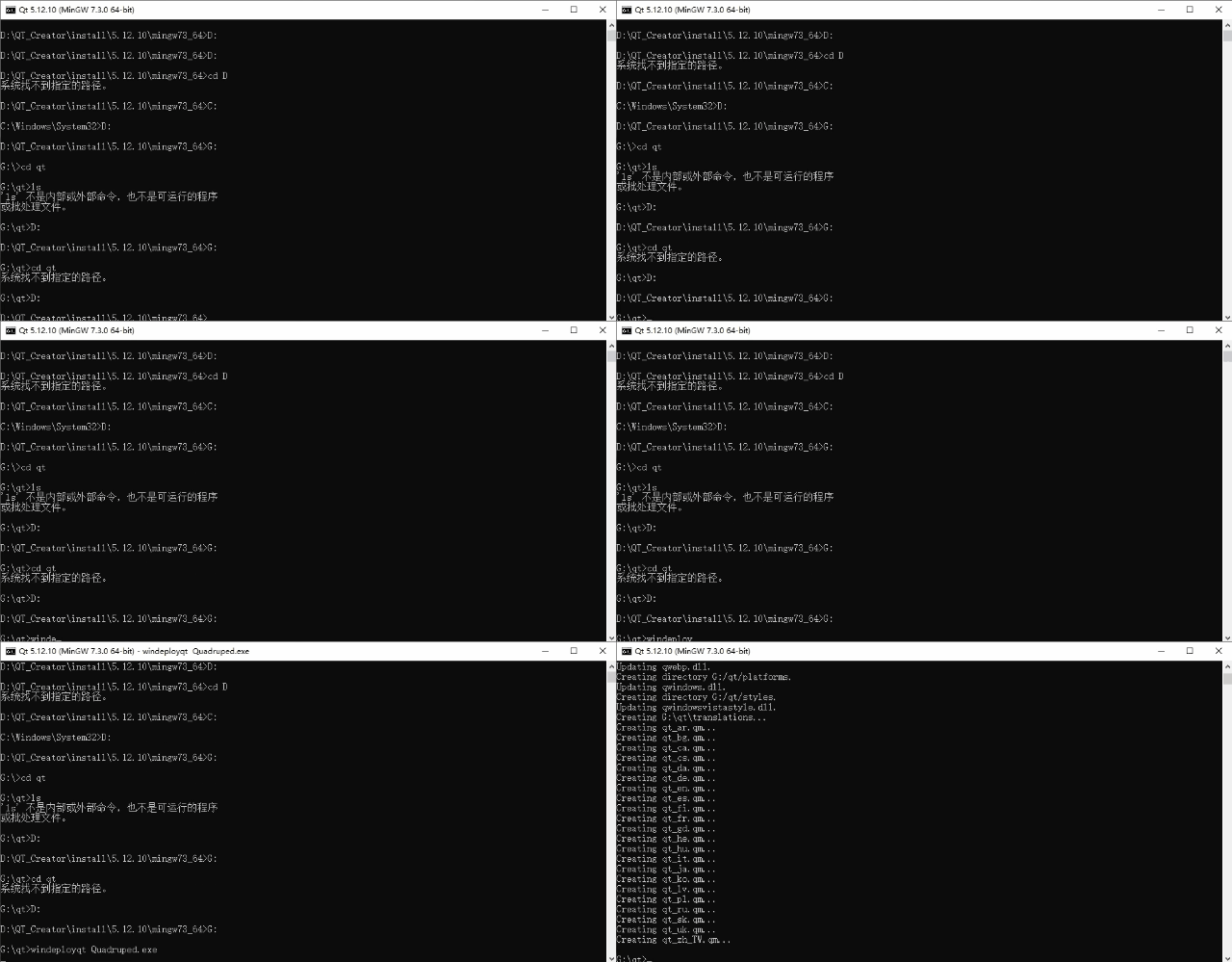
5. 在终端里找到exe文件所在的目录,同时使用windeployqt命令生成所需要的库。 比如:我的文件(Quadruped.exe)放在G盘里的qt文件夹中。 输入:G: 进入G盘。 输入:cd qt 进入exe所在文件夹。 输入:windeployqt Quadruped.exe 生成所需要的库
windeployqt 可执行文件名.exe到这里,Release版本已经完成。可以到生成目录下执行测试效果。

All articles on this blog are licensed under CC BY-NC-SA 4.0 unless otherwise stated.
Comments