📇 本类导航
本页自动汇总「Vue」分类下的全部笔记(含子分类),随笔记增删实时更新。
- 浏览器加载 index.html。
- 加载并执行 main.js。
- 初始化 Vue 实例并挂载到 DOM。
- 解析根组件 App.vue。
- 加载路由和状态管理(如果有)。
- 执行组件的生命周期钩子。
- 渲染子组件。
- 响应式数据更新,动态更新页面。
当 Vue 实例启动后,组件会经历以下生命周期钩子:
- beforeCreate:实例初始化之前。
- created:实例创建完成,数据和事件已初始化,但未挂载 DOM。
- beforeMount:模板编译完成,但尚未挂载到 DOM。
- mounted:组件挂载到 DOM,页面渲染完成。
- updated:响应式数据更新后,重新渲染。(Vue 会自动更新 DOM)
- destroyed:组件销毁时执行清理操作。
<template>
  <div>
  //code...
  </div>
</template>
<script>
export default {
  data() {
    return {}
  },
  computed: {},
  watch: {},
  created() {
  },
  mounted() {
  },
  beforeDestroy() {
  console.log('我要走了')
  // 清理定时器
  // clearInterval(this.timer)
}
  methods: {}
}
</script>
<style scoped>
</style>
1、下载依赖
npm i element-ui -S2、导入依赖
在main.js文件下添加如下代码即可
import ElementUI from 'element-ui';
import 'element-ui/lib/theme-chalk/index.css';
Vue.use(ElementUI,{size:"small"});
3、测试
在任一vue文件中添加如下所示代码
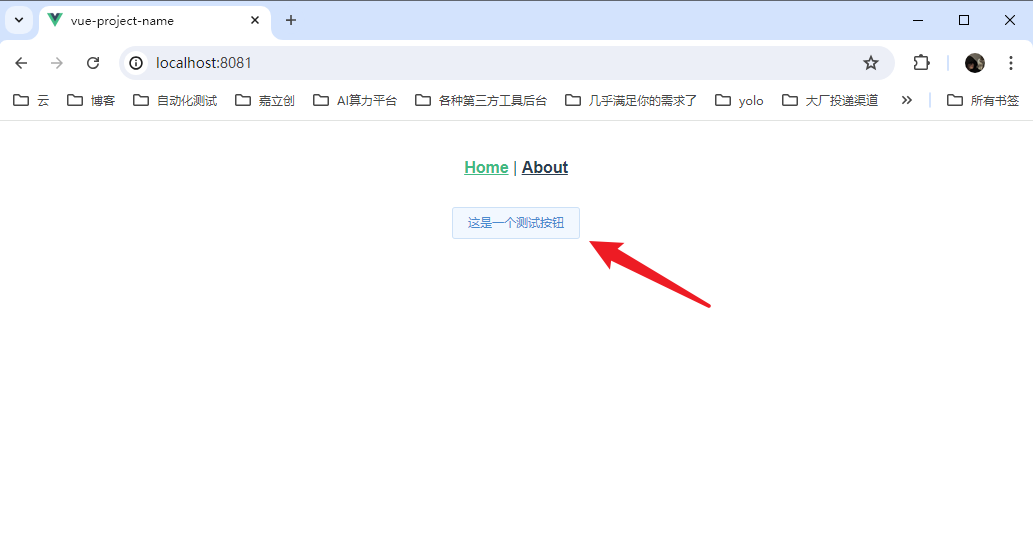
<el-button>这是一个测试按钮</el-button>效果如下所示
- 浏览器加载 index.html。
- 加载并执行 main.js。
- 使用 createApp()创建 Vue 应用实例。
- 注册路由和状态管理(如果有)。
- 挂载 Vue 应用到 DOM(如 #app)。
- 解析根组件 App.vue。
- 执行组件的生命周期钩子。
- 渲染子组件。
- 响应式数据更新,动态更新页面。
当 Vue 实例启动后,组件会经历以下生命周期钩子:
- onBeforeCreate:实例初始化之前。
- onCreated:实例创建完成,数据和事件已初始化,但未挂载 DOM。
- onBeforeMount:模板编译完成,但尚未挂载到 DOM。
- onMounted:组件挂载到 DOM,页面渲染完成。
- onUpdated:响应式数据更新后,重新渲染。(Vue 会自动更新 DOM)
- onDestroyed:组件销毁时执行清理操作。
插槽就是 留个坑,让父组件填内容
举个🌰
好的,用一个简单例子说明:
比如你有一个通用的卡片组件(Card.vue),但想让每个卡片的内容不一样。
子组件 Card.vue:
<template>
  <div class="card">
    <header>卡片标题</header>
    <slot></slot>  <!-- 内容会从父组件“塞”到这里 -->
    <footer>卡片底部</footer>
  </div>
</template>
父组件中使用:
<template>
  <Card>
    <p>这里是我想显示的具体内容</p>
  </Card>
</template>
👉 结果就是:
这里是我想显示的具体内容
会出现在的位置。 ✅ 简单说:插槽就是“留个坑,让父组件填内容” 。
其实就是在DOM内容完全更新了之后再执行callback中的操作,避免拿到脏DOM
常用于需要操作更新后 DOM 的场景,比如获取元素尺寸、聚焦输入框、初始化第三方库等。export default { data() { return { message: 'Hello' } }, methods: { updateMessage() { this.message = 'Updated!'; // 修改数据 // ❌ 此时 DOM 还未更新 console.log(this.$el.textContent); // 可能还是 'Hello' // ✅ 等 DOM 更新后再执行 this.$nextTick(() => { console.log(this.$el.textContent); // 现在是 'Updated!' }); } } }
🌿 1. created
“我出生了!数据有了,但页面还没长出来。”
- 数据、方法已准备好,可以访问 this.data。
- 常用于:发请求、初始化数据。
- 页面(DOM)还没生成,不能操作。
created() {
  console.log('我出生了!', this.message) // ✅ 能打印
  // 通常在这里请求数据
  // this.fetchData()
}
🌳 2. mounted
“我长出来了!页面已经有了。”
- 组件已挂载到页面,可以操作 DOM 了!
- 最常用之一:比如操作图表、定时器、第三方插件。
mounted() {
  console.log('我出现在页面了!')
  // 可以操作 DOM
  // this.$el.querySelector(...)
}
🍁 3. beforeDestroy
“我要被干掉了,趁我还活着,清理一下。”
- 组件销毁前调用。
- 常用于:清除定时器、解绑事件、取消订阅。
beforeDestroy() {
  console.log('我要走了')
  // 清理定时器
  // clearInterval(this.timer)
}
✅ 一句话总结使用场景:
生命周期 一句话用途 created 发请求、初始化数据 mounted 操作 DOM、启动插件 beforeDestroy 清理定时器、事件等 记住这个顺序:
出生 → 长身体 → 更新 → 挂了
beforeCreate → created → beforeMount → mounted → beforeUpdate → updated → beforeDestroy → destroyed
搞定!🎉
JavaScript
//=====
使用 setup,你不需要显式地定义 setup 函数。所有在 <script setup> 中的代码都会自动作为 setup 函数的一部分。
//=====
<script setup lang="ts"> //ts或js
</script>
CSS
//=====
setup 是 Vue 3 中的一个新特性,用于在 <style> 标签中启用组合式 API 的语法糖。它允许你在 <style> 标签中使用组合式 API 的变量和函数。
scoped 用于将样式限定在当前组件范围内,防止样式污染全局。使用 scoped 后,Vue 会自动为当前组件的样式添加独特的属性选择器,使其只作用于当前组件的元素。
//=====
<style setup lang="less" scoped> //less或sass
</style>
一、安装vue-cli
npm install -g @vue/cli安装完成后:输入vue -V检查版本,出现版本号就表示安装成功,如果出现“vue” 不是内部或外部命令,也不是可运行的程序或批处理文件,就说明安装失败了
(1)新建一个空文件夹,在该文件夹下打开终端,输入创建命令按回车
# 项目名不能用驼峰命名
# 格式为:vue create [Vue项目名称]
vue create vue-project-name
第一项和第二项,选择后会直接创建对应项目。 这里主要介绍选择第三项手动配置。
(2)选择第三项以后,会有如下选择配置项,按空格选中/取消选中
个人习惯勾选如下: (选完之后按回车)
(3)选择vue版本
按需勾选,我一般用vue2
(4)路由模式
第三步选择路由才会有这一步骤,一般选择Y
(5)css预处理器
在第三步中勾选CSS pre-processors才会有这一步选择,选择第2个
(6)配置文件的存放位置,选择第一个
选项一:配置文件放在独立的配置文件中。 选项二:配置文件放在package.json中。 tips:建议选择第 2 个,保存到单独的配置文件,这样方便我们做自定义配置
(7)保存配置
输入y以后,会让你输入一个名称,下次创建项目,在(1)中就会多出一个这个名称的选项。一般输入y
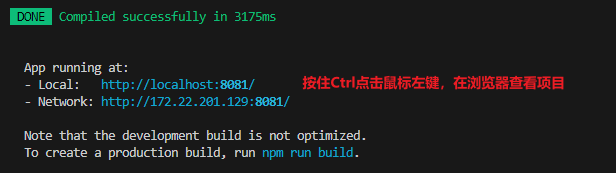
再按回车,脚手架就会开始自动创建项目了!!!(8)运行项目
打开效果如下: