📇 本类导航
本页自动汇总「Anaconda」分类下的全部笔记(含子分类),随笔记增删实时更新。
① 和PyCharm一样,就是给每一个项目创建一个独立的虚拟环境,防止**==包污染事件==发生**
查看电脑显卡最高支持的CUDA版本
nvidia-smi查看已存在的虚拟环境
conda env list创建虚拟环境
conda create -n 环境名字(英文) python=x.x(python版本)进入虚拟环境
conda activate 虚拟环境名称清华源
conda config --add channels https://mirrors.tuna.tsinghua.edu.cn/anaconda/pkgs/free/
conda config --add channels https://mirrors.tuna.tsinghua.edu.cn/anaconda/pkgs/main/
conda config --add channels https://mirrors.tuna.tsinghua.edu.cn/anaconda/cloud/conda-forge
conda config --add channels https://mirrors.tuna.tsinghua.edu.cn/anaconda/cloud/msys2/
conda config --add channels https://mirrors.tuna.tsinghua.edu.cn/anaconda/cloud/pytorch/
conda config --set show_channel_urls yes
1. 下载Anconda安装包
1.1 wget命令下载
当然还可以去清华大学开源软件镜像站:https://mirrors.tuna.tsinghua.edu.cn/anaconda/archive/,下载各种版本的Anaconda。
wget下载命令如下:
我这里下载的是2024.02-1版本的
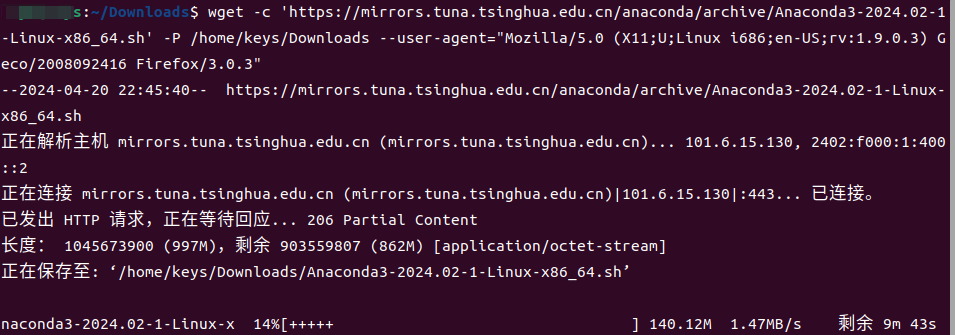
wget -c 'https://mirrors.tuna.tsinghua.edu.cn/anaconda/archive/Anaconda3-2024.02-1-Linux-x86_64.sh' -P ~/Downloads --user-agent="Mozilla/5.0 (X11;U;Linux i686;en-US;rv:1.9.0.3) Geco/2008092416 Firefox/3.0.3"
# 下载网站不允许通过非浏览器的方式进行下载,使用代理既可以解决问题,代理的参数为:
--user-agent="Mozilla/5.0 (X11;U;Linux i686;en-US;rv:1.9.0.3) Geco/2008092416 Firefox/3.0.3"
【PS:wget的参数-c允许断点继续下载、-P指定下载目录】
- 下载结果:
- 【下的过程有点漫长…😩😩😩 】
2. 安装Anaconda
STEP1:使用bash命令安装Anaconda
Control +Alt +T 打开新的命令行窗口,使用bash命令安装Anaconda
cd ~/Downloads
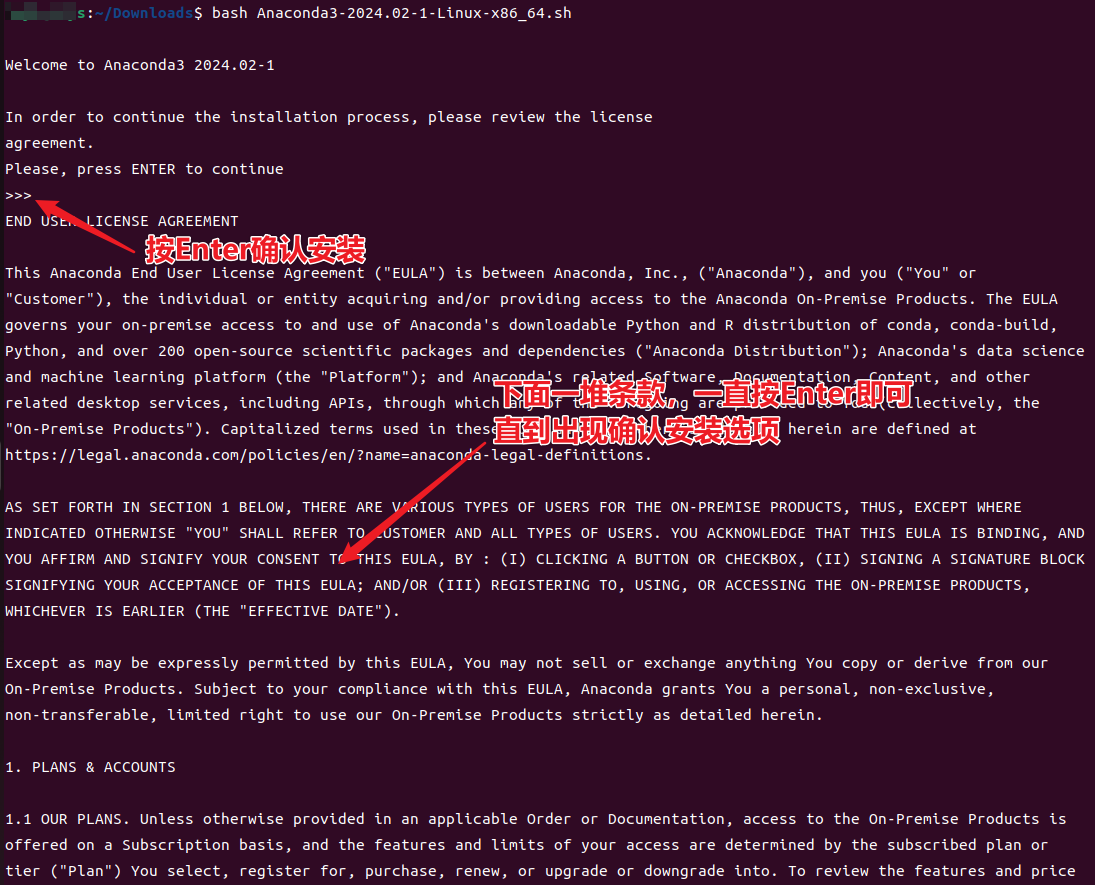
bash Anaconda3-2024.02-1-Linux-x86_64.sh
指令执行结果:
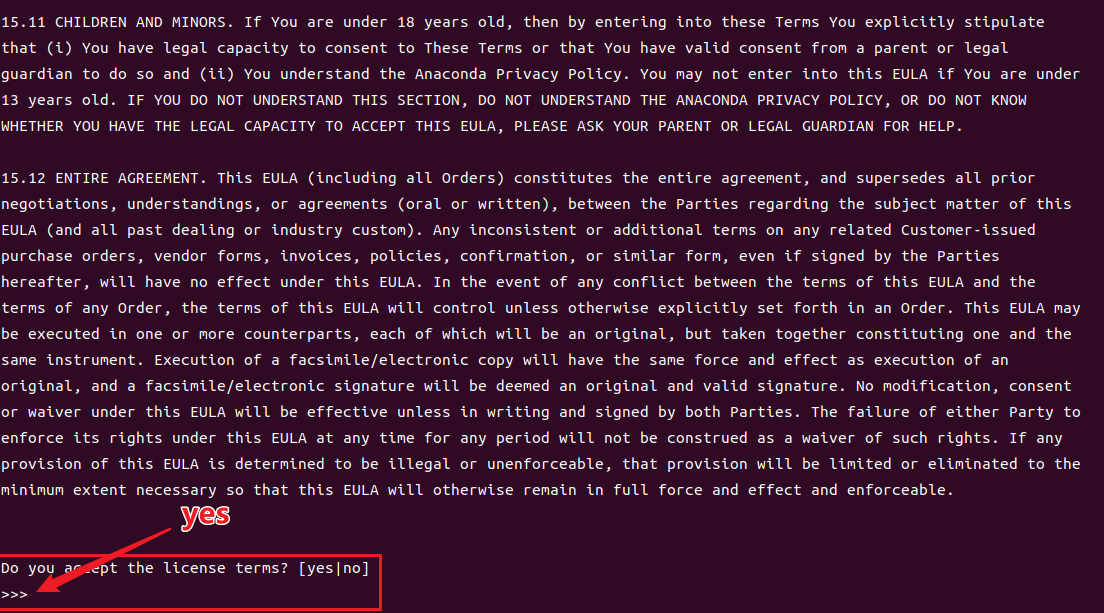
STEP2:阅读并接受安装协议
在STEP1中已经执行了安装命令。指令执行结果首先让我们审阅安装协议,这里一直按Enter直到出现 Do you accept the license terms? [yes|no] ,表示协议阅读完毕输入**==yes==即可继续安装,如下:**
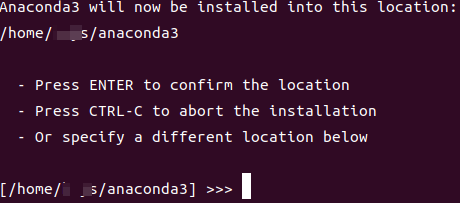
STEP3:确认安装位置
在STEP2输入yes后会提示确认安装位置,这里按Enter,默认即可,界面如下:
接下来Anaconda就会开始安装。STEP4:初始化Anaconda(包含环境变量的设置)
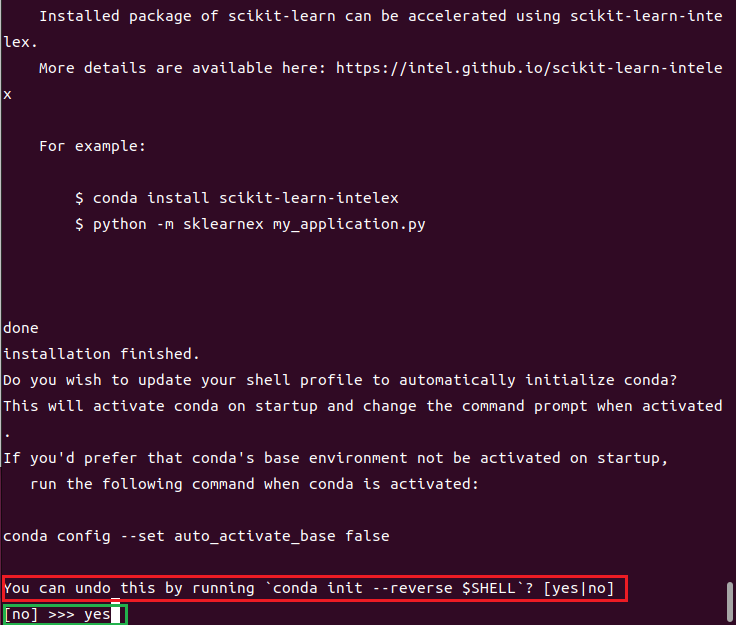
执行完STEP3Anaconda在Ubuntu系统里面的安装基本完毕了,但是还需要最后一步 初始化Anaconda ,这一步只需要根据提示输入yes即可,界面如下:
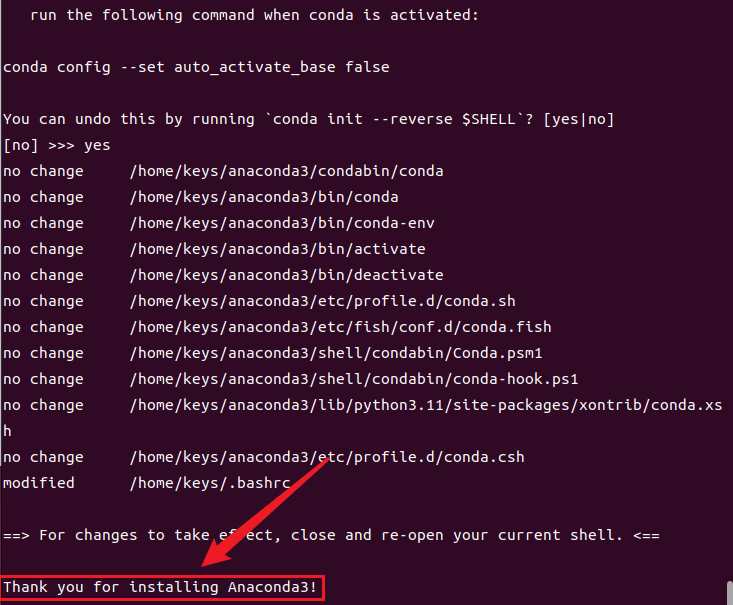
如果出现以下界面,那么恭喜你已经成功在Ubuntu系统里面安装上Anaconda啦,鼓掌撒花👏👏🎉🎉~,那么接下来就是进一步的学习和使用了。
参见另一篇笔记:((20251130181901-fa3nhsc ‘conda常用指令’))
3.可能出现的问题
两种解决办法:
- 安装在当前用户目录下的情况只需要将Anconda3的安装地址添加进PATH即可。首先打开 ~/.bashrc,然后在将export PATH=$PATH:/home/USERNAME/anaconda3/bin添加到末尾,最后更新一下 ~/.bashrc。依次执行下面代码。
sudo gedit ~/.bashrc
# 注意这里的USERNAME需要切换成自己的用户名
export  PATH=$PATH:/home/[USERNAME]/anaconda3/bin
source ~/.bashrc
- 安装Anconda3时使用了sudo权限,则以后需要运行conda则需要进入root用户才行,否则也会弹出conda: command not found错误!

一、conda基础命令
① 查看conda帮助信息
conda --help
# 或者:
conda -h
② 查看conda版本
conda --version③ 更新conda
conda update conda④ 降级conda版本
conda install -n base conda==4.6.7⑤ 升级conda和anaconda
conda update condaconda update anaconda⑥ 卸载anaconda
rm -rf anaconda二、conda环境管理:创建、切换、删除等
① 创建conda环境
conda create -n 环境名 python=[版本号] 包名(多个包名用空格分隔) # 包名可有可无
# 例如:
conda create -n my_env python=3.10
② 激活(切换)conda环境
conda activate 环境名
# 例如:
conda activate base
③ 退出当前环境,默认进入上一个使用过的conda中python环境
conda deactivate④ 显示已安装的conda环境
conda env list⑤ 删除指定的conda环境
- 通过环境名删除
conda remove --name 要删除的环境名 --all
- **通过指定环境文件位置删除(**这个方法可以删除不同位置的同名环境 )
conda remove -p 要删除的环境所在位置 --all
# 例如:
conda remove -p C:\Users\user_name\.conda\envs\env_name --all
⑥ 复制conda环境
conda create --name 新环境名 --clone 被复制的环境名
# 例如:
conda create --name new_base --clone base
三、环境软件包的管理:安装、卸载、查看等
① 查看当前环境中已安装的包
conda list② 查看指定环境中的Python软件包
conda list --name 环境名③ 显示当前环境中的指定包
conda list 包名④ conda命令在当前激活环境中安装需要的包
conda install 包名
# 例如:
conda install numpy
⑤ 定conda环境安装制定版本的包
# 注意这里的版本号不是必须的
conda install --name 环境名 要安装的包名=版本号
⑥ conda命令删除当前环境中安装的包
conda uninstall 包名⑦ 精确查找当前环境中可以安装的包
conda search --full-name 包的准确名字⑧ 模糊查找当前环境中可以安装的包
codna search 包的模糊名字⑨ conda从requirements.txt文件安装需求包
conda install --file requirements.txt --yes四、conda的Python软件包安装源管理
① 查看安装源
conda config --show-sources② 添加安装源
- 清华大学
conda config --add channels https://mirrors.tuna.tsinghua.edu.cn/anaconda/pkgs/free/
conda config --add channels https://mirrors.tuna.tsinghua.edu.cn/anaconda/pkgs/main/
conda config --add channels https://mirrors.tuna.tsinghua.edu.cn/anaconda/cloud/conda-forge
conda config --add channels https://mirrors.tuna.tsinghua.edu.cn/anaconda/cloud/msys2/
conda config --add channels https://mirrors.tuna.tsinghua.edu.cn/anaconda/cloud/pytorch/
③ 删除镜像源
conda config --remove channels https://mirrors.tuna.tsinghua.edu.cn/anaconda/cloud/pytorch/④ 设置安装Python软件包时显示镜像源地址
conda config --set show_channel_urls yes五、使用environment.yml文件导出或者创建conda的Python虚拟环境
① 导出当前虚拟环境到指定environment.yml文件
# 在当前目录下生成环境文件
conda env export > environment.yml
# 指定文件路径 conda env export > "environment.yml文件路径"② 根据指定environment.yml文件创建conda虚拟环境
conda env create --n 环境名 --f "environment.yml文件路径"六、使用requirements.txt文件管理conda虚拟环境中的Python软件包
① 导出虚拟环境中的Python软件包到requirements.txt文件
conda list -e > requirements.txt② 使用requirements.txt文件安装Python软件包
conda install --yes --file requirements.txt七、conda指令执行技巧
在指令后输入-y可以自动确认指令,避免后期再次输入y确认,例如:
# 自动创建python环境demo,并指定python版本为3.8
pip create --name demo python=3.8 --y
# 自动安装numpy、pandas和matplotlib软件包 pip install numpy pandas matplotlib -y
一、英伟达驱动安装与更新
二、Anaconda 的安装
三、Pytorch环境安装
四、paddlepaddle环境安装
五、pycharm安装–验证CUDA和cudnn版本前言
之前我们在利用GPU进行深度学习的时候,都要去NVIDIA的官网下载CUDA的安装程序和cudnn的压缩包,然后再进行很繁琐的系统环境配置。不仅环境配置麻烦,而且还特别容易配置错误,特别还有CUDA和cudnn版本的对应也特别容易搞错,但是利用anaconda安装配置pytorch和paddlepaddle环境的时候会自动帮我们配置好cuda和cudnn。这篇博客就是针对小白的保姆级深度学习的环境配置教程
一、NVIDIA驱动安装与更新
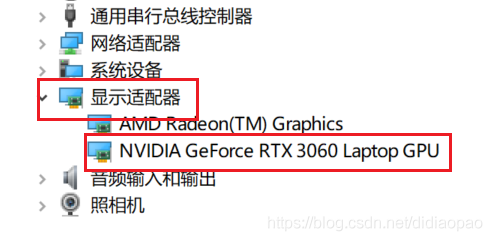
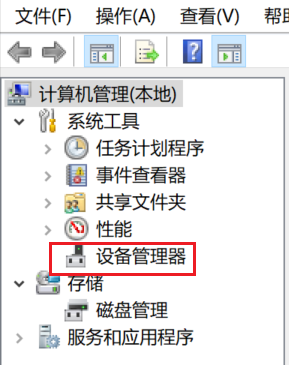
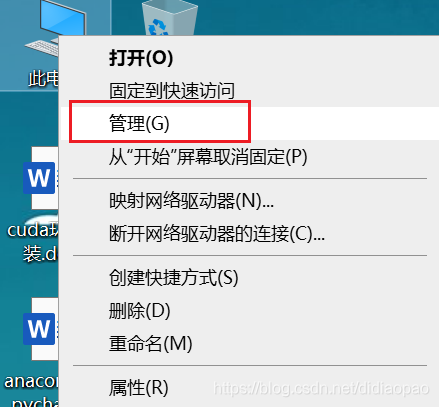
显卡驱动程序就是用来驱动显卡的程序,它是硬件所对应的软件。驱动程序即添加到操作系统中的一小块代码,其中包含有关硬件设备的信息。正常有显卡的电脑都是有驱动程序的,但是有的时候驱动可能版本比较低,支持的cuda版本也是比较低的(但是有的人的显卡是比较老的,就不建议更新驱动,这样会导致各种各样的问题,但是搞深度学习还是要用一块好的显卡用来学习,这点我是有血泪教训的,咬咬牙买块好的显卡,把知识学到手,以后的工资可以多赚会很多显卡的钱),NVIDIA出的30系列的显卡好像只支持cuda11以上的版本。 首先查看电脑的显卡版本,步骤为:此电脑右击–>管理–>设备管理器–>显示适配器。就可以看到电脑显卡的版本了。如图,可以看到我的是一块RTX3060显卡。
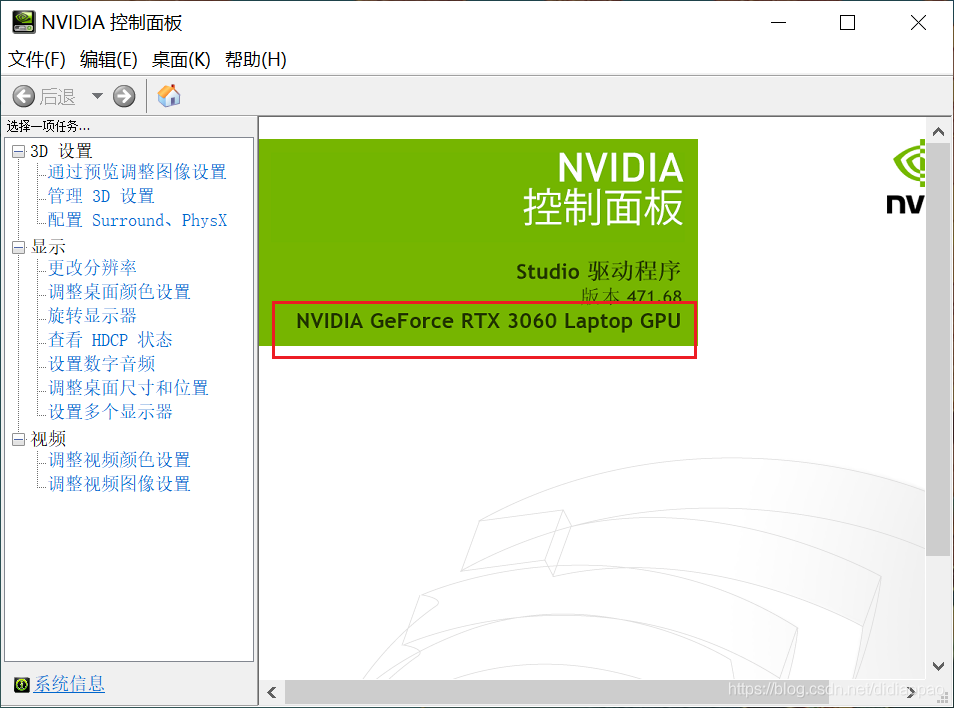
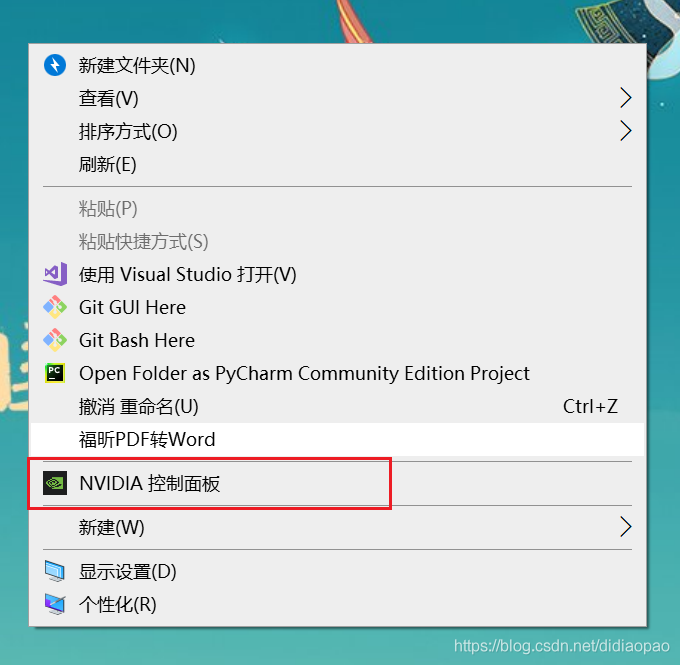
有显卡驱动的,可以直接在桌面右键,找到英伟达驱动控制面板打开就好了。
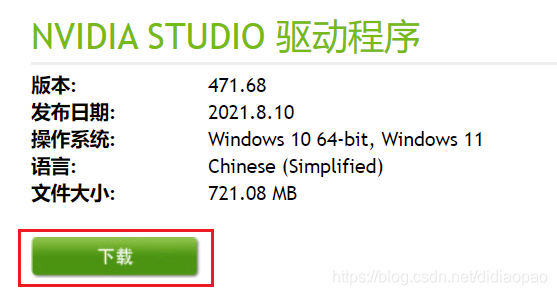
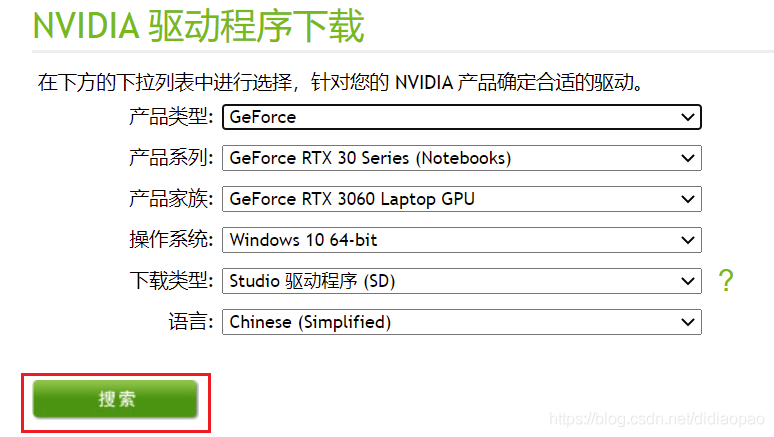
再得知以上的信息以后我们就可以对应我们的显卡去英伟达官网上去找相对应的显卡驱动更新或者下载了。 显卡驱动的下载地址 (可能打开比较慢,多打开几遍)。 然后根据自己的电脑的配置去选择驱动。这里Notebooks是笔记本的意思,所以如果你是笔记本电脑,那么产品系列那个选项就要选择(Notebooks)的。还有那个下载类型有两种一个是Studio版本,一个是Game Ready版本。其实两个版本都差不多,一个是偏办公用,一个是偏游戏娱乐。按如下操作将驱动下载下来。然后点击下载来的程序,不断的下一步就好了。
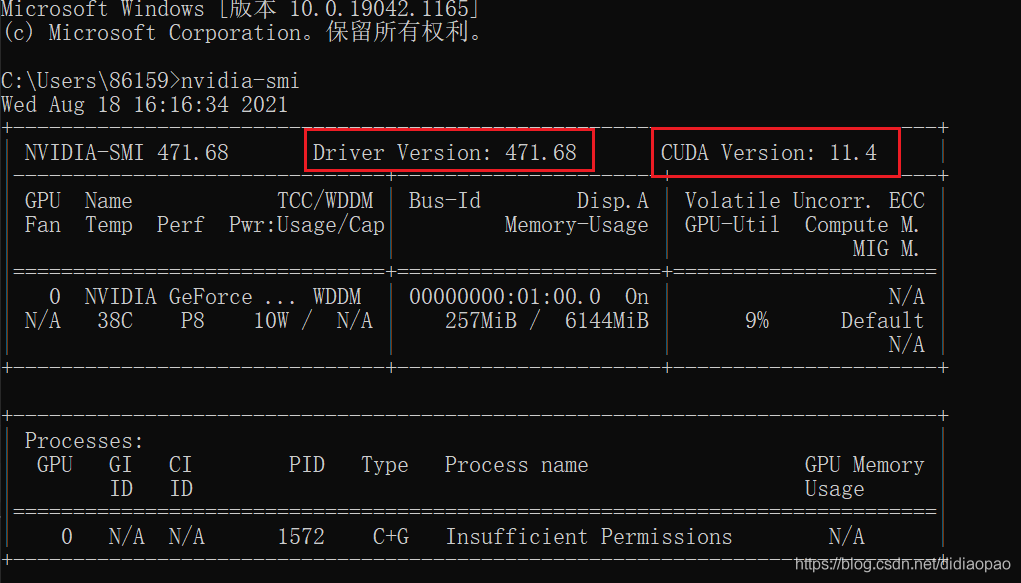
安装(更新)好了显卡驱动以后。我们按下win+R组合键,打开cmd命令窗口。输入如下的命令。
nvidia-smi得到如下图的信息图,可以看到驱动的版本是471.68;最高支持的CUDA版本是11.4版本。得到显卡的最高支持的CUDA版本,我们就可以根据这个信息来安装环境了。
二、Anaconda 的安装
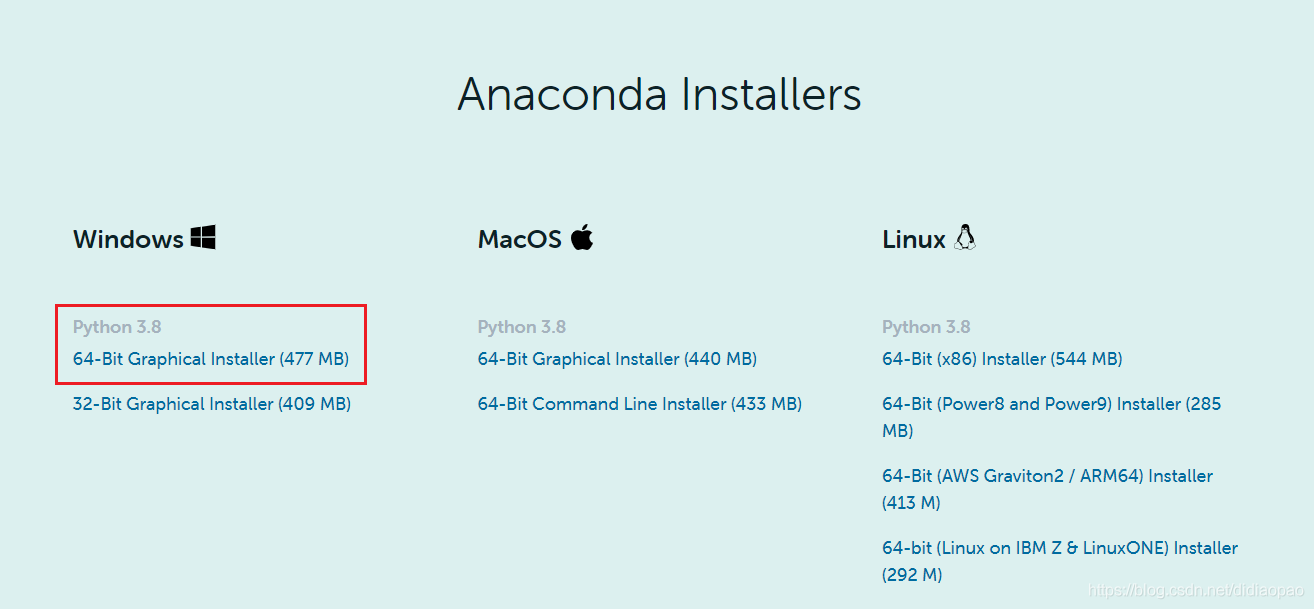
打开网址 ,现在是2021年8月,对应的anaconda版本是支持python3.8。如果想下载之前的版本,或者更低python版本的anaconda,可以打开网址。
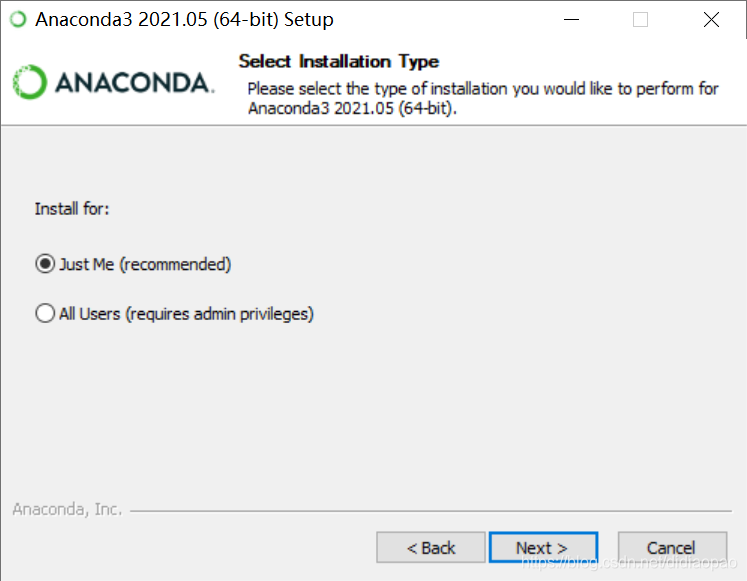
双击下载好的anaconda安装包,just me是说只供当前用户使用。all user 是供使用这台电脑的所有用户使用,是权限问题。对空间影响不大。如果你的电脑上只有建了一个用户,all users和just me 的作用是一样的。所以点击just me就好了。
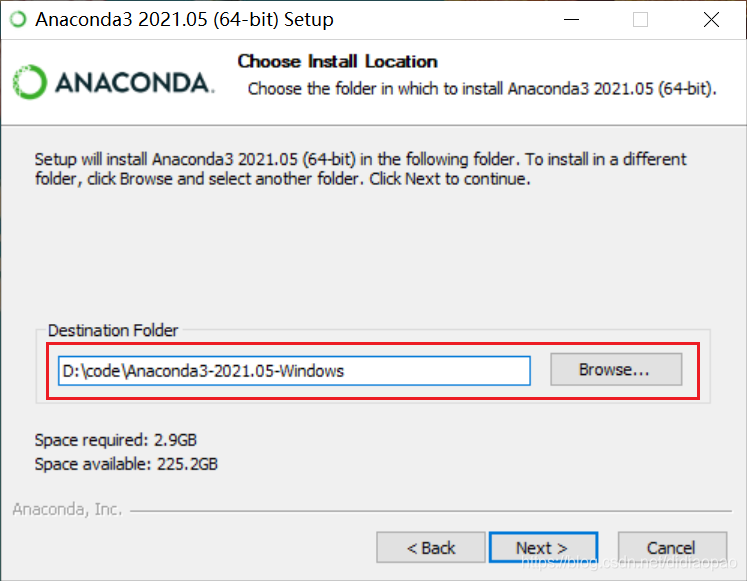
然后点击next,当让你选择安装安装路径的时候,一定不要选择默认安装位置,因为默认位置是c盘,以后要在anaconda里面创建环境的时候会很占内存,最好在D盘中创建一个文件夹来放anaconda。
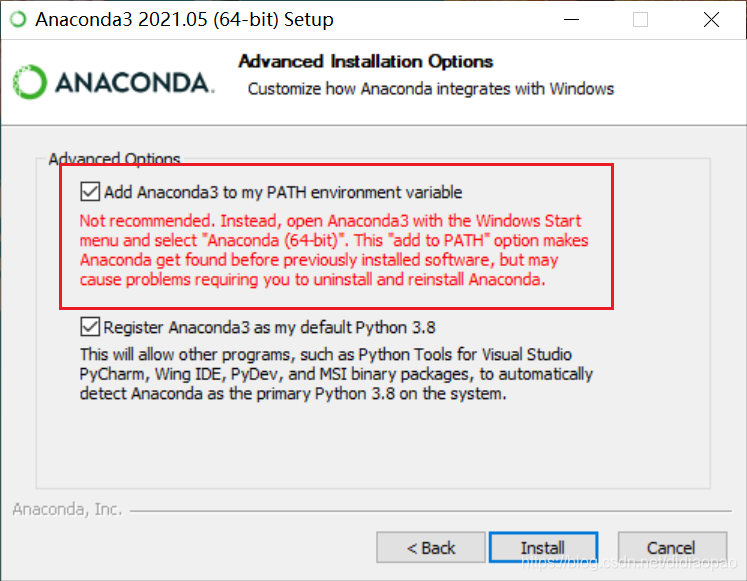
和图中一样将图中的√勾上,虽然出现红色的警告,但是要勾上,将anaconda添加到环境变量中去。然后点击完成就好了。
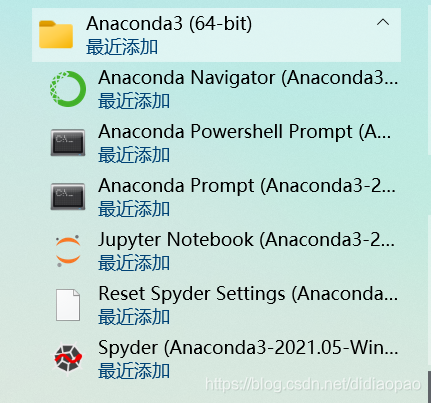
安装完成以后,按下开始键(win键)在左边就会出现anaconda3这个文件夹,可以发现anaconda已经安装好了。
三、Pytorch环境安装
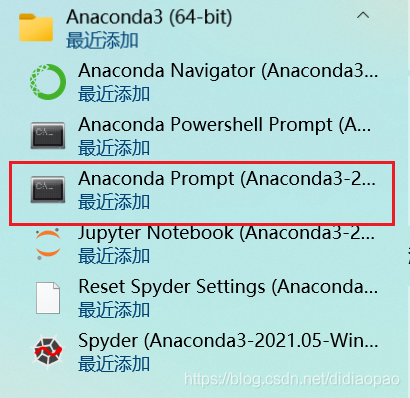
按下开始键(win键),点击如图中的图标。打开anaconda的终端。
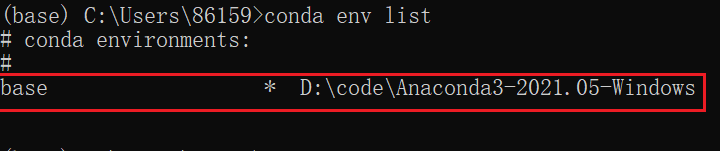
执行如下的指令查看有哪些环境
conda env list可以看出来,新安装的anaconda只有一个base环境。
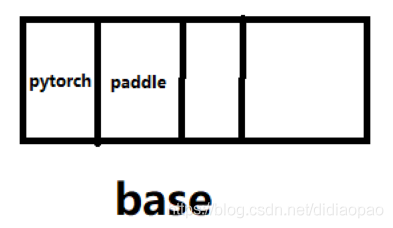
这里先讲一下anaconda环境,首先base环境是一个大的环境,类似一个很大的一个房子(但是没有房间),当我们每创建一个环境就都会相当于在这个大房子里面用隔板创建一个房间,然后这个房间里面可以安装我们所需要的包,这样管理起来就比较方便。如图可以比较直观的诠释anaconda的环境
创建虚拟环境conda create -n 环境名字(英文) python=x.x(python版本),如下,我就是创建了一个名字叫pytorch,python是3.8版本的环境。
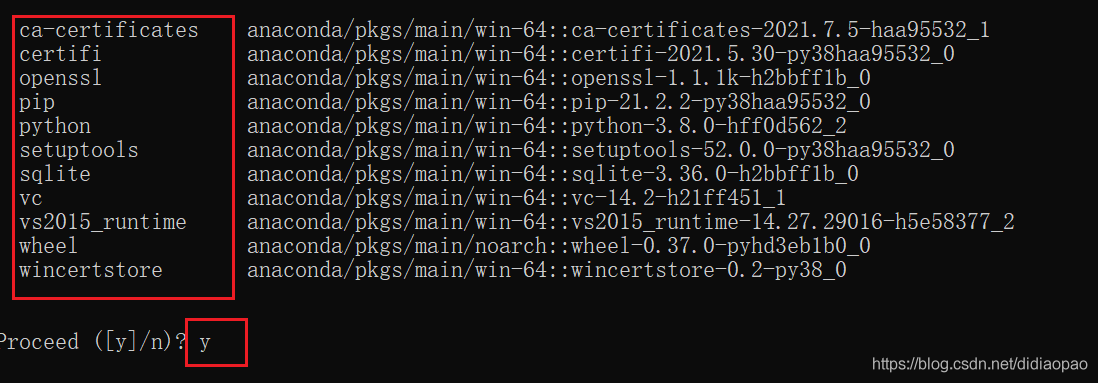
conda create -n pytorch python=3.8在base环境中执行如上的命令,就会创建一个新的虚拟环境,这个虚拟环境会安装一些基础的包,如下图所示。询问是否安装的时候,输入y。就可以创建环境了。
当安装好了以后,执行conda env list这个命令,就可以看到比一开始多了一个pytorch这个环境。现在我们可以在这个环境里面安装深度学习框架和一些Python包了。
执行如下命令,激活这个环境。conda activate 虚拟环境名称
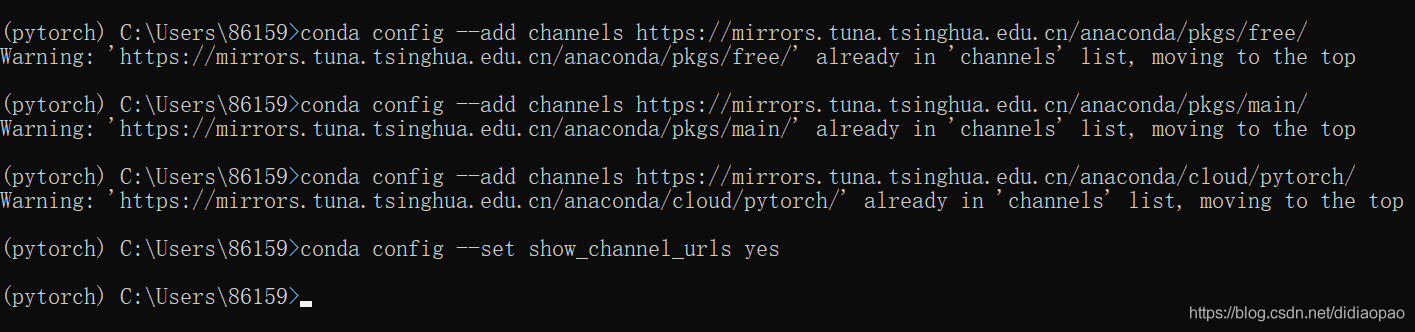
conda activate pytorch安装pytorch-gup版的环境,由于pytorch的官网在国外,下载相关的环境包是比较慢的,所以我们给环境换源。在pytorch环境下执行如下的命名给环境换清华源。
conda config --add channels https://mirrors.tuna.tsinghua.edu.cn/anaconda/pkgs/free/
conda config --add channels https://mirrors.tuna.tsinghua.edu.cn/anaconda/pkgs/main/
conda config --add channels https://mirrors.tuna.tsinghua.edu.cn/anaconda/cloud/pytorch/
conda config --set show_channel_urls yes
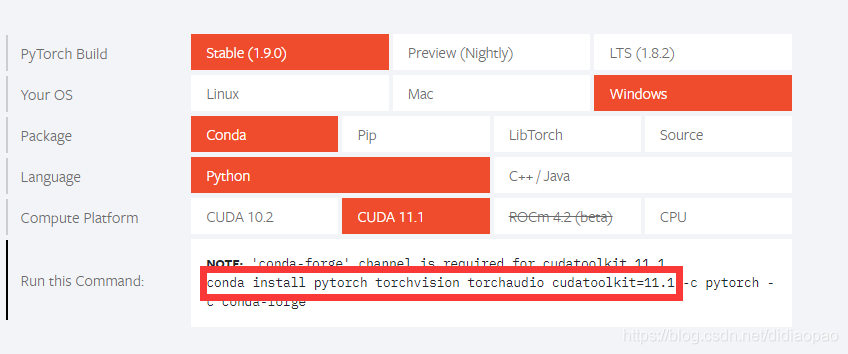
然后打开pytorch的官网,由于开头我们通过驱动检测到我的显卡为 RTX3060,最高支持cuda11.4版本,所以我们选择cuda11.1版本的cuda,然后将下面红色框框中的内容复制下来,一定不要把后面的-c pytorch -c conda-forge也复制下来,因为这样运行就是还是在国外源下载,这样就会很慢。
将复制的内容粘贴到pytorch环境下的终端,运行就可以了
这时候就开始下载环境所需要的依赖包了。
四、paddlepaddle环境安装
如pytorch环境安装一样,首先在base环境下创建一个新的环境来安装paddlepaddle框架。首先创建一个新的环境名叫paddle。执行如下命令。
conda create -n paddle python=3.8创建好了名叫paddle这个环境以后,进入到这个环境中(可以在pytorch环境下进入),执行如下命令。
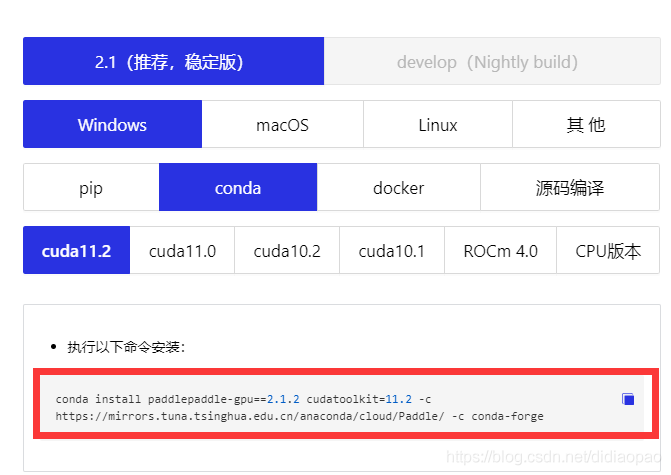
conda activate paddle我们在打开paddlepaddle的官网。我们选择cuda11.2版本。
复制如下的红色框框中的命令,由于这个命令就是在清华源中下载,所以直接复制这个命令到anaconda prompt中去然后运行就可以了,如以下截图。
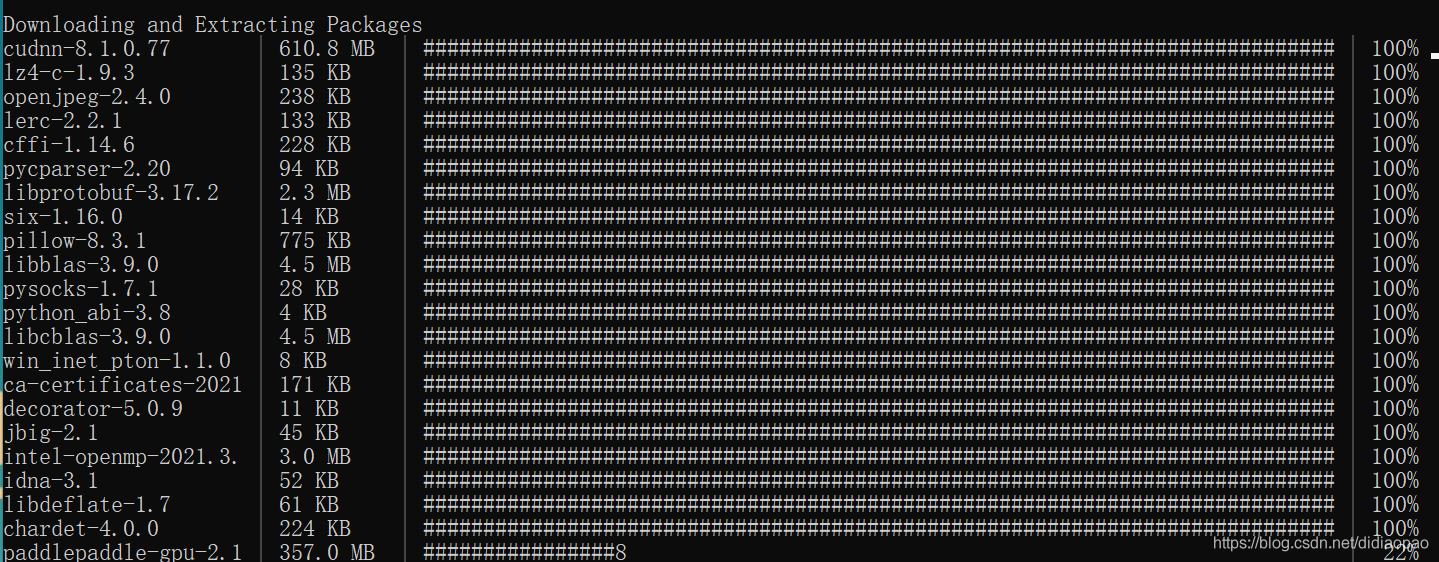
运行如上的命名以后(中间会询问您是否确定安装,输入y就可以了),就可以安装paddlepaddle框架所需要的基本环境依赖包(如果中间网不好,导致有些包下载失败,从新运行如上的吗,命令就可以断点下载了**** )。
至此。pytorch和paddlepaddle的深度学习环境就安装好了。
五、pyCharm验证CUDA和cudnn版本
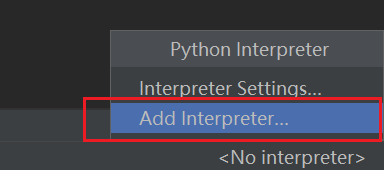
按以上的方式创建了一个工程,这时候我们就要选择我们在anaconda里面安装的环境,在界面的右下角
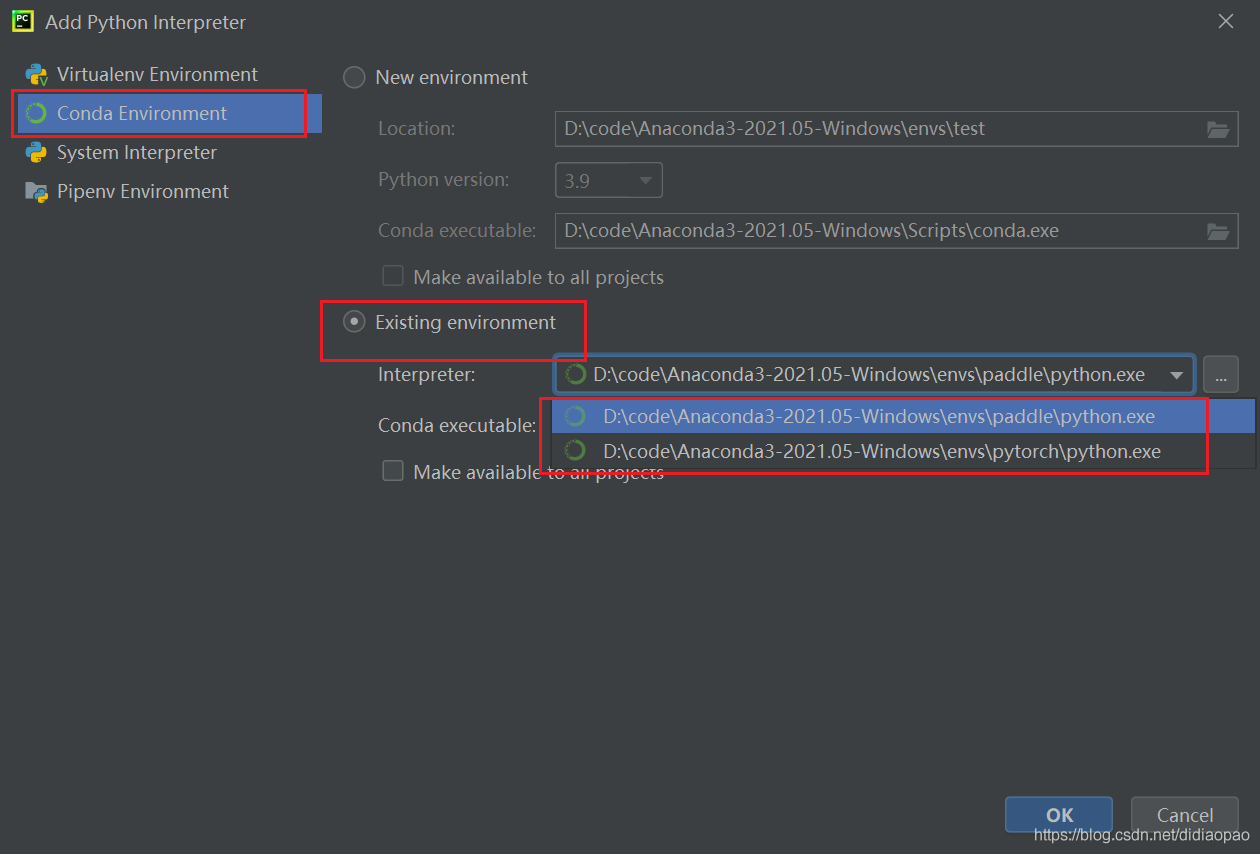
按照如图中的选项选择我们在anaconda中创建的深度学习环境,可以看到有paddle和pytorch两个环境,我们先选择pytorch环境。
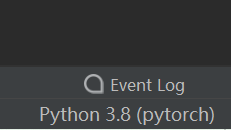
此时刚刚的右下角已经有了我们刚刚选择的pytorch环境中的python了。
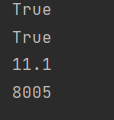
我们在创建的工程里面创建一个python脚本,在脚本中运行如下代码,查看是否anconda在安装pytorch环境的时候也安装了cuda和cudnn。
import torch
print(torch.cuda.is_available())
print(torch.backends.cudnn.is_available())
print(torch.cuda_version)
print(torch.backends.cudnn.version())
可以发现控制台打印出两个True,可以说明cuda和cudnn已经安装。并且可以得到cuda的版本为11.1和cudnn的版本为8.05版本。
按照如上的方法将python的版本切换为paddle环境中的python插件。运行如下的代码
import paddle
print(paddle.utils.run_check())
可以得到cudade 版本为11.2,cudnn的版本为8.1。
至此我们的深度学习环境安装就已经完全完成。接下来可以在相对的环境下进行深度学习的实验了。
最后还要申明一下,你可以创建不同的环境,在里面安装不同版本的cuda和cudnn版本。已经亲自尝试过了,是可以的。