
📇 本类导航
本页自动汇总「VsCode」分类下的全部笔记(含子分类),随笔记增删实时更新。
一、前提条件
JDK、Maven已配置好
二、安装插件
Language Support for Java(TM) by Red Hat
Debugger for Java
Spring Boot Extension
Spring Boot Dashboard
3. 创建或导入Spring Boot项目
使用Spring Initializr创建新项目
- 打开命令面板(按 Ctrl+Shift+P 或 Cmd+Shift+P)。
- 输入 Spring Initializr: Generate a Maven Project 并选择该选项。
- 按照提示选择项目的配置,例如 Group、Artifact、Dependencies 等。
- 选择项目生成位置并点击“生成”。
- VSCode会提示你打开生成的项目。
导入现有项目
- 直接将项目文件夹拖到VSCode窗口中。
- VSCode会自动检测并建议你安装所需的扩展(如果还没有安装的话)。
4. 配置VSCode
配置调试环境
- 打开调试视图(点击侧栏上的虫子图标或按 Ctrl+Shift+D)。
- 点击 create a launch.json file,然后选择 Java。
- VSCode会生成一个 launch.json 文件,通常位于 .vscode 文件夹中,内容如下:
将 mainClass 和 projectName 修改为你项目的实际值。
{
    "version": "0.2.0",
    "configurations": [
        {
            "type": "java",
            "name": "Debug (Launch) - Current File",
            "request": "launch",
            "mainClass": "${file}"
        },
        {
            "type": "java",
            "name": "Debug (Attach)",
            "request": "attach",
            "hostName": "localhost",
            "port": 5005
        },
        {
            "type": "java",
            "name": "Debug (Launch) - MyApp",
            "request": "launch",
            "mainClass": "com.example.MyApp",
            "projectName": "my-app"
        }
    ]
}
5. 运行和调试项目
通过命令行运行
- 打开终端(按 Ctrl+ 或 Cmd+)。
- 导航到项目根目录。
- 运行 mvn spring-boot:run 命令启动Spring Boot应用。
通过Spring Boot Dashboard运行
- 点击侧栏上的Spring图标(Spring Boot Dashboard)。
- 在Spring Boot Dashboard中找到你的项目。
- 点击播放按钮运行项目。
通过调试模式运行
- 设置断点:在代码行号左侧点击,添加断点。
- 打开调试视图(按 Ctrl+Shift+D)。
- 选择之前配置的 Debug (Launch) - MyApp 配置。
- 点击绿色的开始按钮开始调试
6. 使用Spring Boot Actuator (可选)
如果你的项目中包含 Spring Boot Actuator,可以通过访问端点(如 /actuator/health)来监控和管理应用。
7. 配置任务自动化(可选)
你可以使用 VSCode 的任务系统来自动化构建和运行步骤:
- 创建 .vscode/tasks.json 文件。
- 添加以下配置:
{
    "version": "2.0.0",
    "tasks": [
        {
            "label": "Run Spring Boot",
            "type": "shell",
            "command": "mvn spring-boot:run",
            "group": "build",
            "problemMatcher": [],
            "detail": "Runs the Spring Boot application"
        }
    ]
}
- 你可以通过任务面板或快捷键运行此任务。
{
    // 调试时即使任务出错也继续调试
    "debug.onTaskErrors": "debugAnyway",
    // 差异编辑器中开启自动换行
    "diffEditor.wordWrap": "on",
    // 光标平滑闪烁
    "editor.cursorBlinking": "smooth",
    // 编辑器字体大小(支持小数)
    "editor.fontSize": 13.5,
    // 显示括号对引导线
    "editor.guides.bracketPairs": true,
    // 按住 Ctrl 并滚动鼠标滚轮可缩放字体
    "editor.mouseWheelZoom": true,
    // 启用编辑器平滑滚动
    "editor.smoothScrolling": true,
    // 代码补全默认选中第一个建议项
    "editor.suggestSelection": "first",
    // 编辑器自动换行
    "editor.wordWrap": "on",
    // 在第 120 列显示标尺线(辅助代码宽度控制)
    "editor.rulers": [120],
    // Tab 缩进为 4 个空格
    "editor.tabSize": 4,
    // 自动猜测文件编码(避免乱码)
    "files.autoGuessEncoding": true,
    // 打开不受信任的文件时不提示
    "security.workspace.trust.untrustedFiles": "open",
    // 粘贴多行内容到终端时不警告
    "terminal.integrated.enableMultiLinePasteWarning": "never",
    // 终端启用平滑滚动
    "terminal.integrated.smoothScrolling": true,
    // 使用 VS Code 自定义对话框样式(非系统原生)
    "window.dialogStyle": "custom",
    // 资源管理器列表平滑滚动
    "workbench.list.smoothScrolling": true,
    // 打开项目时自动运行 CMake 配置
    "cmake.configureOnOpen": true,
    // Vue 文件使用 Volar 作为默认格式化工具
    "[vue]": {
        "editor.defaultFormatter": "Vue.volar"
    },
    // 启用关联编辑(如修改 HTML 标签时同步更新闭合标签)
    "editor.linkedEditing": true
}
- Vue 3 Snippets
- Vue - Official
- vue
- Spring Initializr Java Support
- Spring Boot Tools
- Spring Boot Extension Pack
- Spring Boot Dashboard
- Python
- Pylance
- One Dark Pro
- Material lcon Theme
- Live Preview
- tongyi
- Language Support for Java™ by Red Hat
- HTML CSS Support
- GitHub Copilot Chat
- GitHub Copilot
- Error Lens
- Debugger for Java
- Code Spell Checker
- CMake Tools
- CMake
- Chinese (Simplified)
- .NET Install Tool
- Auto Rename Tag
- Better C++ Syntax
- Better Comments
- C/C++
- C/C++ Extension Pack
- C/C++ Themes
- C#
- C# Dev Kit
- Markdown Preview Enhanced
- Markdown All in One
- Prettier SQL VSCode
- WSL
- Turbo Console Lo
- Markdown Shortcuts
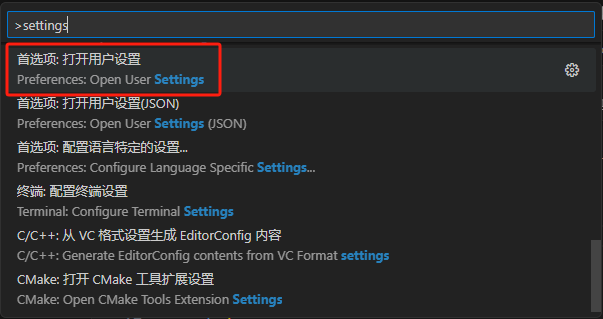
① 按 Ctrl+Shift+P 搜索所有命令
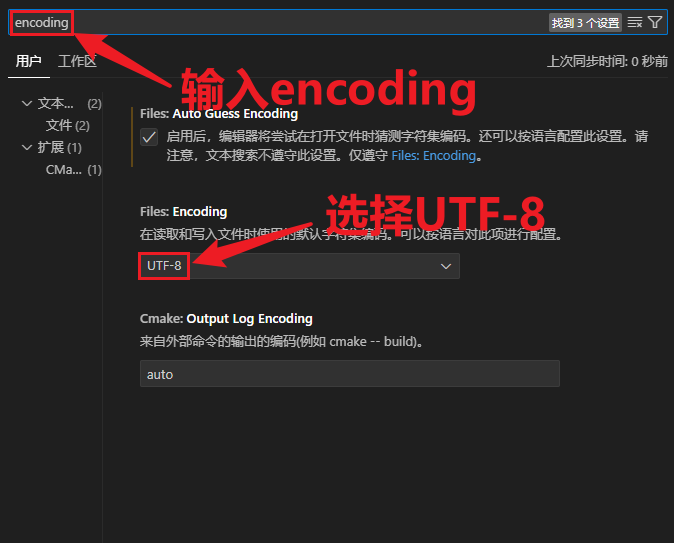
② 输入settings ,打开用户设置
All articles on this blog are licensed under CC BY-NC-SA 4.0 unless otherwise stated.
Comments