
📇 本类导航
本页自动汇总「Windows」分类下的全部笔记(含子分类),随笔记增删实时更新。
① 快捷方式:PowerShell 一行命令(查端口并直接杀掉)
# 查出占用 8080 端口的进程并强制结束
Get-Process -Id (Get-NetTCPConnection -LocalPort 8080).OwningProcess | Stop-Process -Force
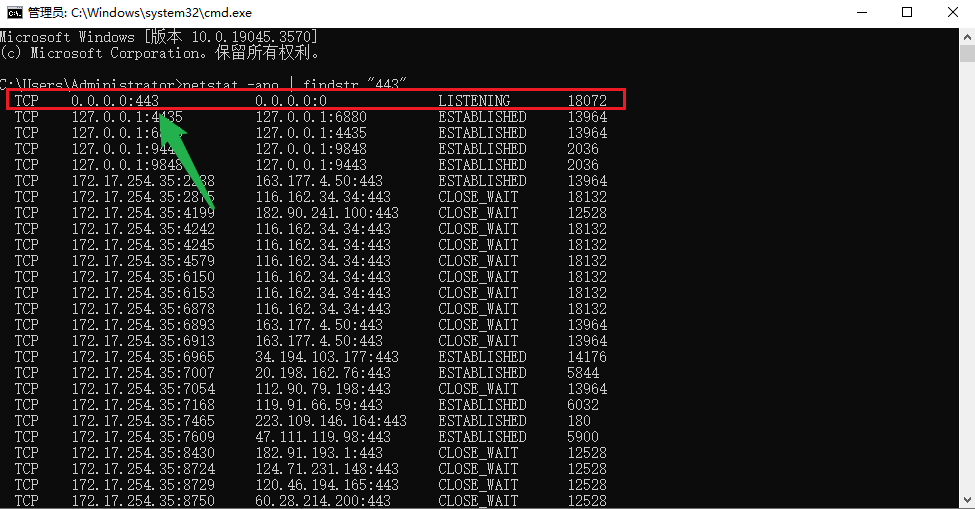
② 找出占用 443 端口的进程号(pid) (第二列是本机应用占用的端口,看第二列即可,下图中对应过去的 pid 是 18072)
# 输出的最后一列就是进程号pid
netstat -ano | findstr :443
③ 查看该 pid 对应的程序(这步操作可有可无,如果杀不掉这个进程,可以用这条命令先看看是哪个程序,再进一步处理)tasklist | findstr 进程号pid④ 通过 pid 杀进程
# 这里的pid为上面找到的pid
taskkill /pid [进程号pid] -f
⑤ 按进程名结束(会结束该进程的所有实例)
taskkill /im 进程名.exe /f⑥ 常见问题排查
- 端口明明被占用却查不到:可能是 Hyper-V 保留端口,查看保留范围:
netsh interface ipv4 show excludedportrange protocol=tcp
netstat -ano 查不到任何进程监听:可能是防火墙/NAT 转发,或端口被系统服务(如 HTTP.sys)占用,用管理员权限执行netstat -abno查看更详细的信息(会显示进程名)。taskkill /pid xxx /f杀不掉:先确认当前命令行是否以管理员身份运行,很多进程需要管理员权限才能结束。
- 新建一个名为 1.reg 的文件,找一个记事本或者sublime打开,文件名无所谓,但是一定需要带上 .reg 后缀。
- 查看你自己的电脑的vscode安装目录,最简单的方法就是右键桌面的vscode,查看属性就知道了。以我的安装地址为例:C:\Program Files\Microsoft VS Code\Code.exe, 单反斜杠最好都换成双反斜杠 复制以下内容到 1.reg 文件中。
Windows Registry Editor Version 5.00
[HKEY_CLASSES_ROOT\*\shell\VSCode]
@="Open with Code"
"Icon"="C:\\Program Files\\Microsoft VS Code\\Code.exe"
[HKEY_CLASSES_ROOT\*\shell\VSCode\command]
@="\"C:\\Program Files\\Microsoft VS Code\\Code.exe\" \"%1\""
Windows Registry Editor Version 5.00
[HKEY_CLASSES_ROOT\Directory\shell\VSCode]
@="Open with Code"
"Icon"="C:\\Program Files\\Microsoft VS Code\\Code.exe"
[HKEY_CLASSES_ROOT\Directory\shell\VSCode\command]
@="\"C:\\Program Files\\Microsoft VS Code\\Code.exe\" \"%V\""
Windows Registry Editor Version 5.00
[HKEY_CLASSES_ROOT\Directory\Background\shell\VSCode]
@="Open with Code"
"Icon"="C:\\Program Files\\Microsoft VS Code\\Code.exe"
[HKEY_CLASSES_ROOT\Directory\Background\shell\VSCode\command]
@="\"C:\\Program Files\\Microsoft VS Code\\Code.exe\" \"%V\""
替换所有vscode的安装路径。
双击这个文件,之后都选 “是”。
大功告成!
打开网络连接面板
ncpa.cpl服务
services.mscWindows事件查看器
eventvwr远程桌面
mstsc控制面板
control注册表
regedit任务执行计划
taskschd.msc
打开文件资源管理器
win + E
打开文件属性
Alt + 回车
重命名
F2
刷新当前窗口内容
Ctrl + R
妙用快捷键
Win + X
新建一个脚本,后缀为.reg,名称随便给,然后双击运行即可
Windows Registry Editor Version 5.00
[HKEY_LOCAL_MACHINE\SOFTWARE\Microsoft\Windows\CurrentVersion\Policies\System\CredSSP]
[HKEY_LOCAL_MACHINE\SOFTWARE\Microsoft\Windows\CurrentVersion\Policies\System\CredSSP\Parameters]
"AllowEncryptionOracle"=dword:00000002
telnet
telnet 172.18.200.113 13100
# 用途:
1、测试网络服务是否可达以及它们是否正在监听指定端口。
2、用于调试目的,比如发送简单的HTTP请求来检查Web服务器的行为。
curl
# 示例 发送GET请求: curl <http://example.com> 发送POST请求并附带数据: curl -X POST -d "param1=value1¶m2=value2" http://example.com/resource 使用HTTP头部信息: curl -H "Content-Type: application/json" http://example.com 下载文件: curl -o saved_filename http://example.com/file # 用途: 1、与Web服务交互,特别是RESTful API的测试。 2、文件下载,支持断点续传。 3、数据上传,支持表单提交及文件上传。 4、调试网络请求,查看响应头信息等。
All articles on this blog are licensed under CC BY-NC-SA 4.0 unless otherwise stated.
Comments