
📇 本类导航
本页自动汇总「YOLO」分类下的全部笔记(含子分类),随笔记增删实时更新。
前提:需要安装有PySide6,如未安装pip install PySide6 -i http://pypi.douban.com/simple --trusted-host pypi.douban.comui转py
pyside6-uic input.ui -o output.pyqrc转py
pyside6-rcc input.qrc -o output.py
① 在已经安装了依赖的环境里面(也就是说安装好requirements.txt软件包的环境),再安装pyinstaller软件包
pip install pyinstaller -i http://mirrors.aliyun.com/pypi/simple/ --trusted-host mirrors.aliyun.com② 开始打包
# 无论是打包一个项目还是打包单个文件,后面都是接主函数所在的py文件即可
pyinstaller main.py
# 加图标,图标放在需要打包的项目同级目录下
pyinstaller --console -i logo.ico main.py
# 打包成功后,我们就可以在dist文件夹中看到加上了自定义图标的可执行文件
#============ 重要 ============#
# 打包后图标不显示,改一下程序的名称就行了
③ 进入到项目目录/dist/main/ 里面
将config文件夹和weights文件夹拷贝到此目录下
④ 在当前目录下,再进入到_internal目录中
将ultralytics文件夹拷贝到此目录下
⑤ 运行
双击main.exe即可运行

一、PyCharm中添加外部工具
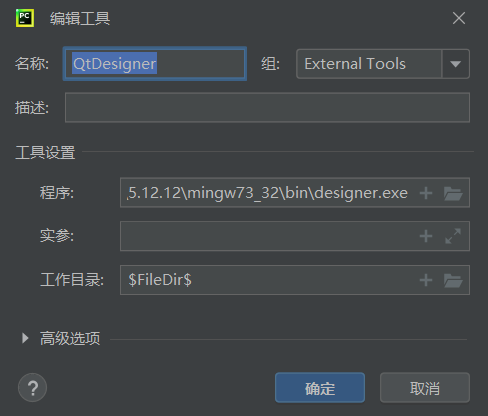
① 菜单栏中,依次点击:文件->设置->工具->外部工具
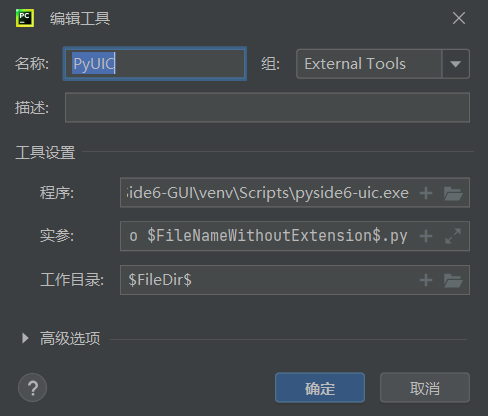
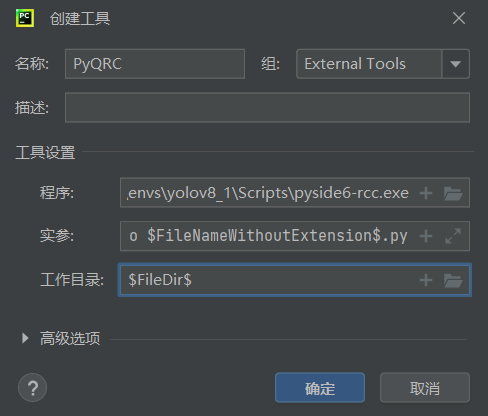
② 配置如下图所示
(1)
$FileDir$(2)
# 程序是在..\anaconda3\envs\虚拟空间\Scripts下
$FileName$ -o $FileNameWithoutExtension$.py
$FileDir$
PyQt5的配置也是跟上面一样的,就是找的 .exe不一样而已,PyQt5找的是pyuic5.exe,剩下的两个配置照抄
(3)
# 程序是在..\anaconda3\envs\虚拟空间\Scripts下
$FileName$ -o $FileNameWithoutExtension$.py
$FileDir$
PyQt5的配置也是跟上面一样的,就是找的 .exe不一样而已,PyQt5找的是pyrcc5.exe,剩下的两个配置照抄
一、安装anaconda3
**① 访问Anaconda官网:**https://www.anaconda.com/products/individual
② 选择相应的操作系统版本并下载对应的安装包(推荐下载64位版本)
③ 打开下载的安装包,按照提示进行安装即可
④ 创建一个虚拟环境:(具体相关命令可参考Anaconda的一些见解 )conda create --name 自命名 python=3.9.16二、安装依赖
① 进入到虚拟环境,且cd到项目路径下
② 下载依赖pip install -r requirements.txt -i http://pypi.douban.com/simple --trusted-host pypi.douban.com这一步会安装cpu版本的torch与torchvision **,如果想要更好的帧数体验请安装cuda版本哦,安装cuda版本很简单,可以参考我的这篇博客:**https://blog.csdn.net/m0_63550153/article/details/128095900?spm=1001.2014.3001.5501
三、运行
配置好环境后在含有main.py的工作目录下运行main.py即可,也可以下载以下链接里的压缩包使用exe文件运行
**链接:**https://pan.baidu.com/s/1TKi8HeQVOg8PuTFK7VJ4YQ
提取码:tsfu
–来自百度网盘超级会员V5的分享
All articles on this blog are licensed under CC BY-NC-SA 4.0 unless otherwise stated.
Comments