Jenkins构建项目并运行的流程如下

Git:我用的yum安装
# Ubuntu
apt-get install git
# Centos
yum install git
git --version
Jenkins:注意的是Jenkins 宣布:从2020年6月28日发布的 Jenkins 2.357 和即将发布的 9 月 LTS 版本开始,Jenkins 最低需要 Java 11。
所以Jenkins要下2.357之前的,不然运行时会报jdk版本的错。
**此教程使用的是运行war包,**下载地址 ☺️ 我的jenkins版本:2.332.3
上传到服务器后,在存放路径下运行命令
nohup java -jar jenkins.war --httpPort=9999 > jenkins.log 2>&1 &通过httpPort来修改端口号,然后同级目录生成jenkins.log日志文件。
访问路径:IP:9999
- 稍微等一会出现jenkins等待页面
- 查看密码:
cat /root/.jenkins/secrets/initialAdminPassword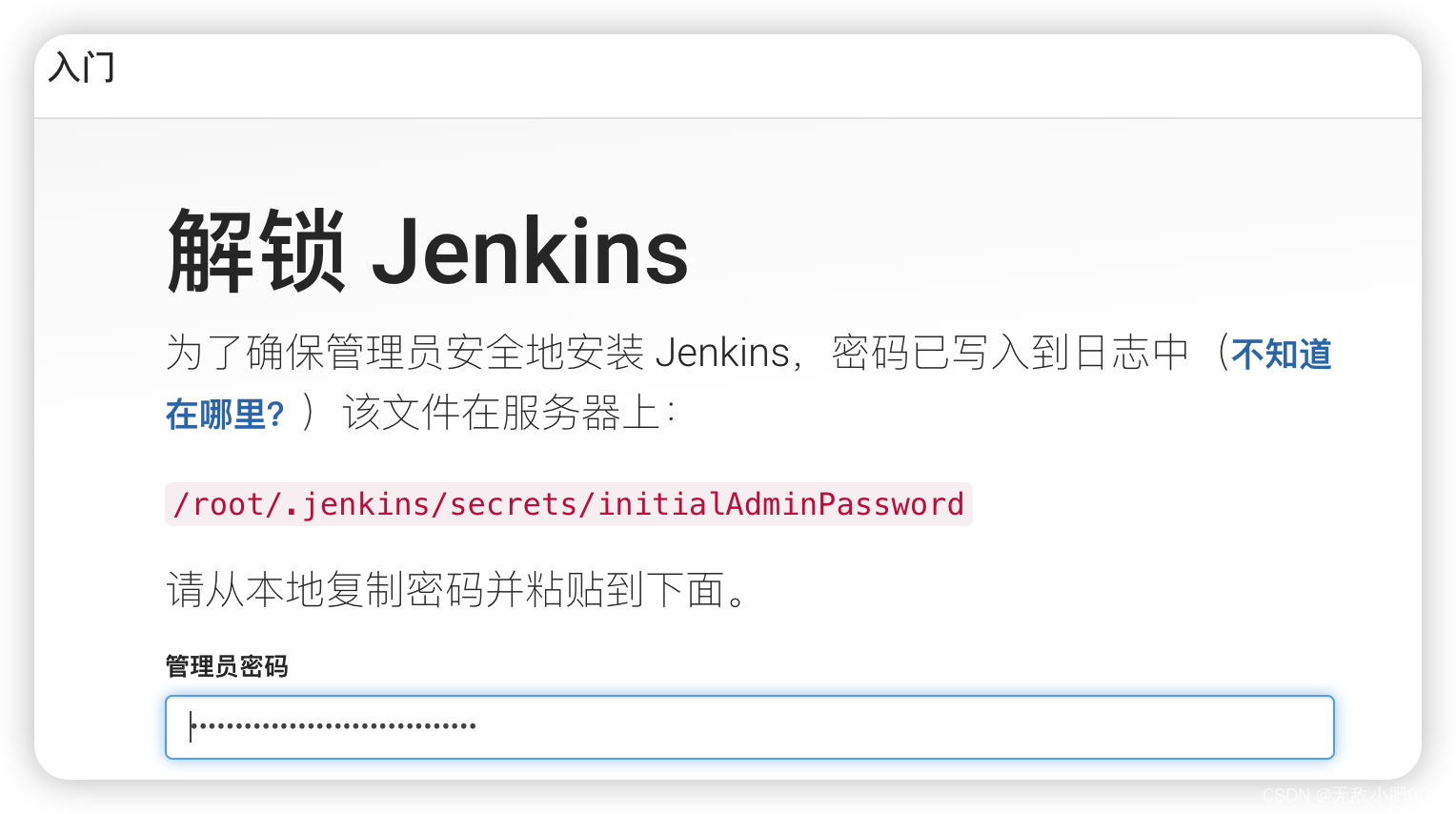
- 安装推荐的插件
- 创建用户
- 通过创建的账号和密码登录
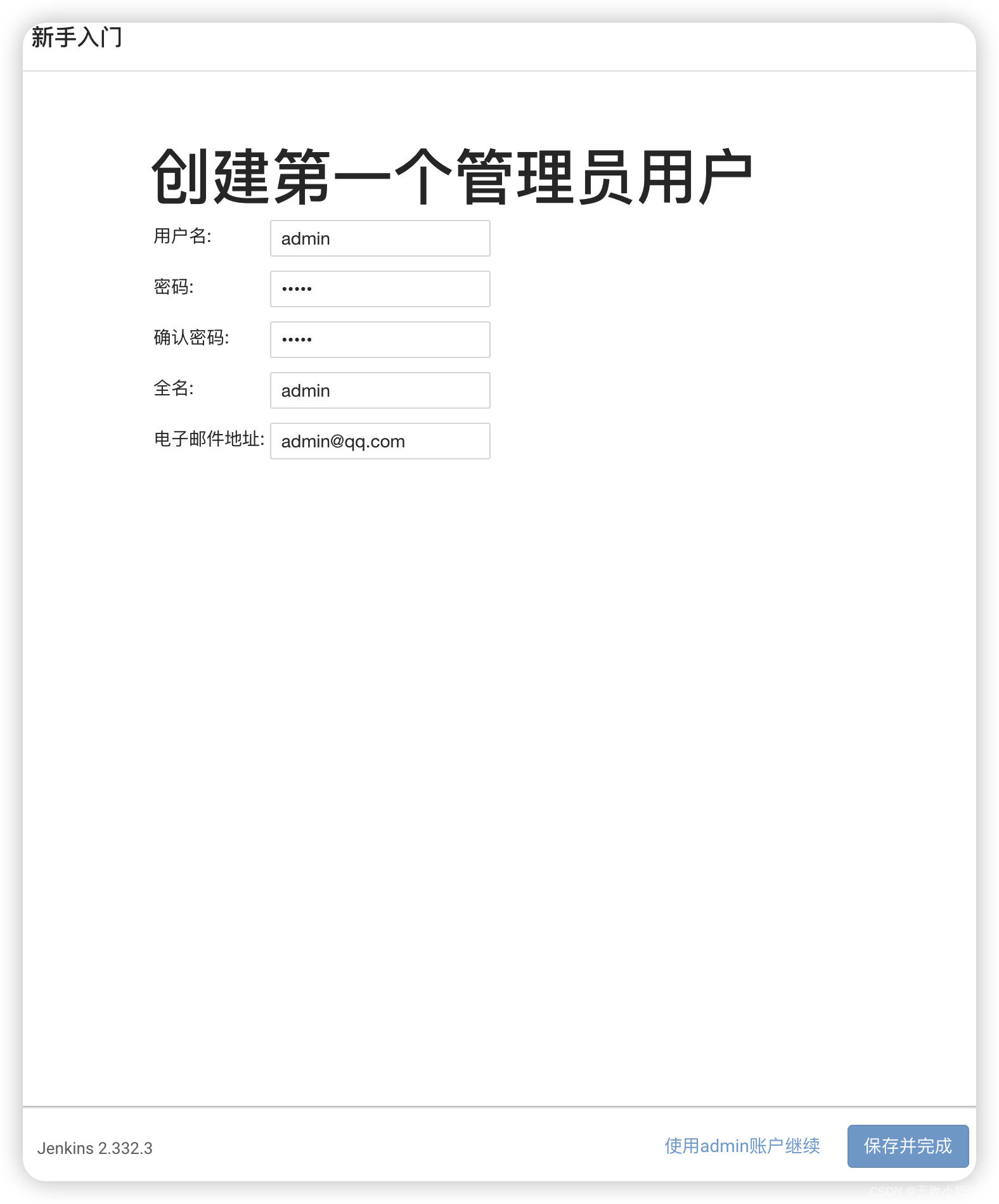
安装完成,搭配Gitee实现自动化部署项目还需安装两个插件
插件安装步骤:
Dashboard => Manager Jenkins => Manage Plugins
- Maven Integration
- Gitee

二、全局工具配置jdk、maven、git
Dashboard => Manager Jenkins => Global Tool Configuration
==Maven==
/usr/local/apache-maven-3.6.3/conf/settings.xml
/usr/local/apache-maven-3.6.3
==Java==
/usr/local/jdk1.8.0_361
==Git==
因为用的yum安装默认地址为:
/usr/libexec/git-core/git
三、配置Gitee


获取Gitee API令牌
- 登录gitee之后,访问如下网址:https://gitee.com/profile/personal_access_tokens,然后生成新的令牌:
- 获取后填入即可
- 测试

到这步,离成功不远了!!!坚持坚持
四、新建任务-部署Springboot项目


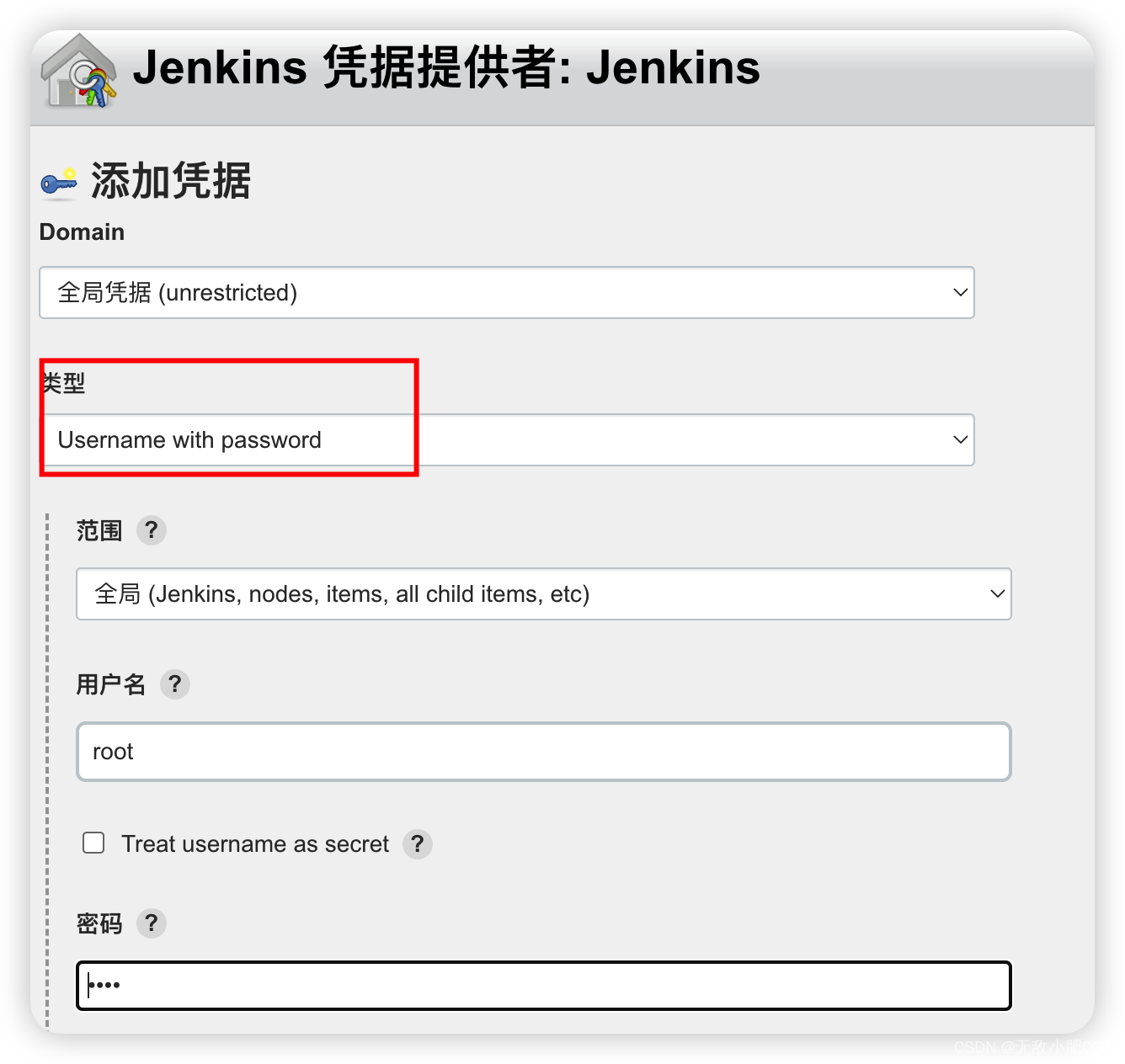


接下来,我们在这三个选项中填入对应的shell命令,选择调用shell

Pre Steps 构建之前

echo "停止demo服务"
pid=`ps -ef | grep 替换为你的jar包名称 | grep -v grep | awk '{print $2}'`
if [ -n "$pid" ]
then
   kill -9 $pid
fi
echo "停止demo服务成功"
Build

clean package -Dmaven.test.skip=truePost Steps jenkins克隆下来的代码在/root/.jenkins/workspace下
BUILD_ID=DONTKILLME
echo "自定义创建放置jar包的目录"
if [ ! -d "/opt" ];then
  mkdir /opt/jar
  else
  echo "文件夹已经存在"
fi
if [ ! -f "/opt/jar/demo-0.0.1-SNAPSHOT.jar" ];then
  echo "文件不存在"
  else
  rm -f /opt/jar/demo-0.0.1-SNAPSHOT.jar
fi
mv -f /root/.jenkins/workspace/demo/target/demo-0.0.1-SNAPSHOT.jar /opt/jar/demo-0.0.1-SNAPSHOT.jar
echo "移动jar包完成"
echo "启动demo服务"
nohup java -jar /opt/jar/demo-0.0.1-SNAPSHOT.jar > /opt/jar/demo.log 2>&1 &
echo "启动demo服务完成"

在/opt/jar/demo.log中可以查看日志。至此jar包就启动完成啦。