1. 下载Anconda安装包
1.1 wget命令下载
当然还可以去清华大学开源软件镜像站:https://mirrors.tuna.tsinghua.edu.cn/anaconda/archive/,下载各种版本的Anaconda。
wget下载命令如下:
我这里下载的是2024.02-1版本的
wget -c 'https://mirrors.tuna.tsinghua.edu.cn/anaconda/archive/Anaconda3-2024.02-1-Linux-x86_64.sh' -P ~/Downloads --user-agent="Mozilla/5.0 (X11;U;Linux i686;en-US;rv:1.9.0.3) Geco/2008092416 Firefox/3.0.3"
# 下载网站不允许通过非浏览器的方式进行下载,使用代理既可以解决问题,代理的参数为:
--user-agent="Mozilla/5.0 (X11;U;Linux i686;en-US;rv:1.9.0.3) Geco/2008092416 Firefox/3.0.3"
【PS:wget的参数-c允许断点继续下载、-P指定下载目录】
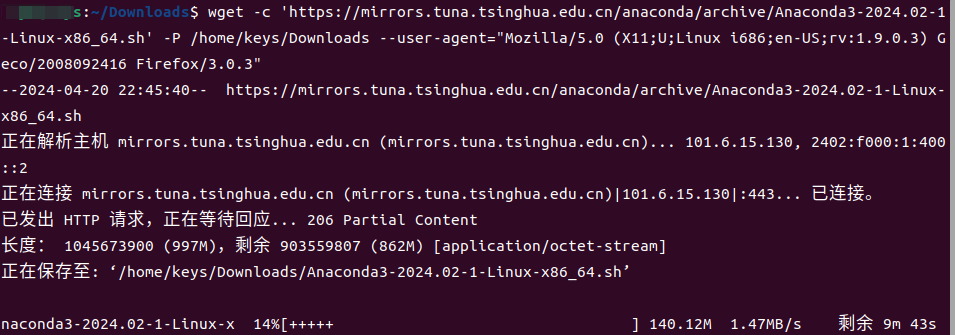
- 下载结果:
- 【下的过程有点漫长…😩😩😩 】
2. 安装Anaconda
STEP1:使用bash命令安装Anaconda
Control +Alt +T 打开新的命令行窗口,使用bash命令安装Anaconda
cd ~/Downloads
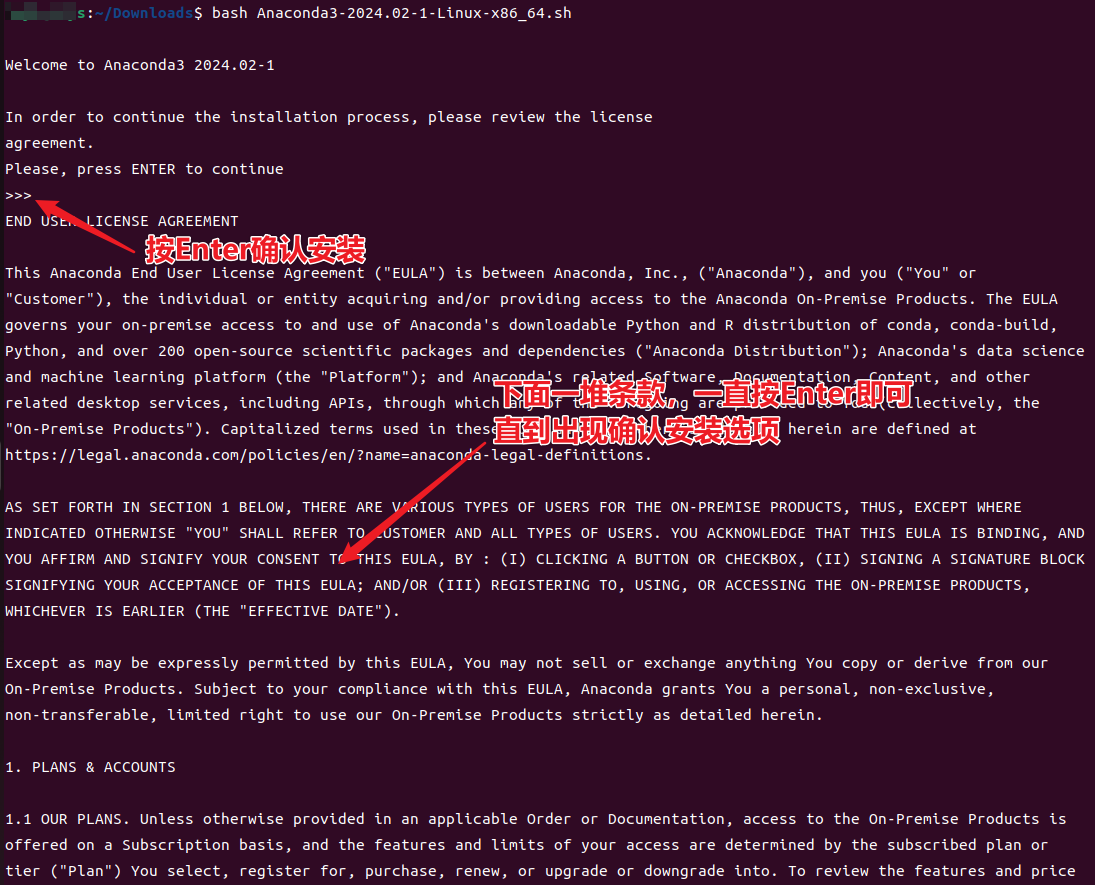
bash Anaconda3-2024.02-1-Linux-x86_64.sh
指令执行结果:
STEP2:阅读并接受安装协议
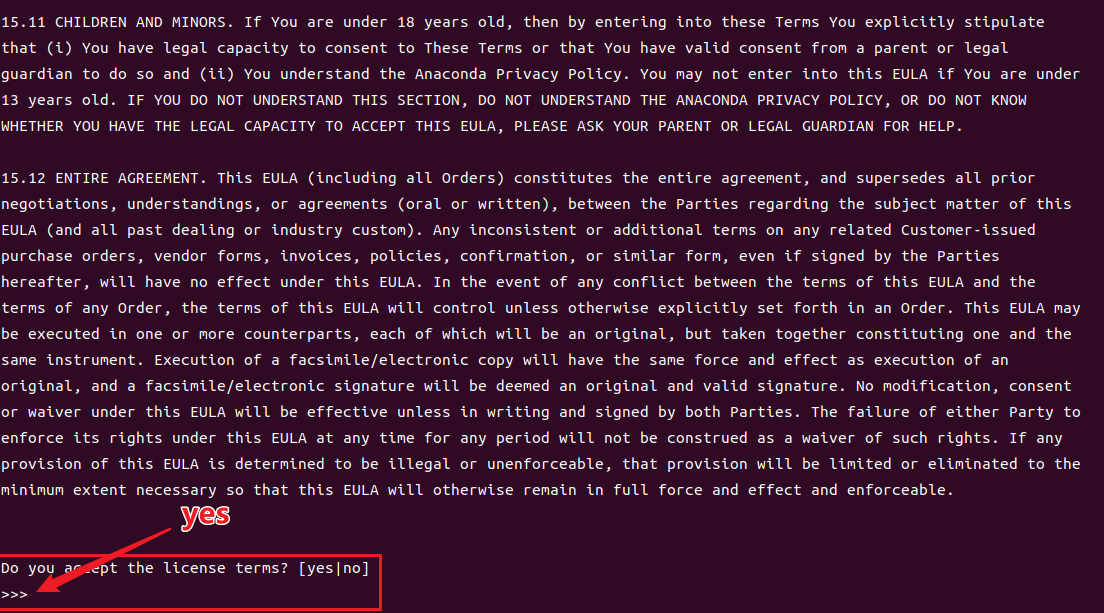
在STEP1中已经执行了安装命令。指令执行结果首先让我们审阅安装协议,这里一直按Enter直到出现 Do you accept the license terms? [yes|no] ,表示协议阅读完毕输入**==yes==即可继续安装,如下:**
STEP3:确认安装位置
在STEP2输入yes后会提示确认安装位置,这里按Enter,默认即可,界面如下:
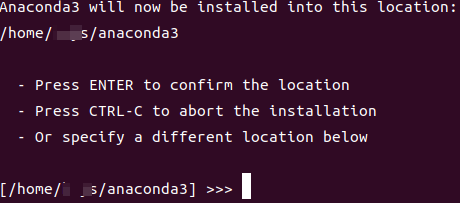
接下来Anaconda就会开始安装。
STEP4:初始化Anaconda(包含环境变量的设置)
执行完STEP3Anaconda在Ubuntu系统里面的安装基本完毕了,但是还需要最后一步 初始化Anaconda ,这一步只需要根据提示输入yes即可,界面如下:
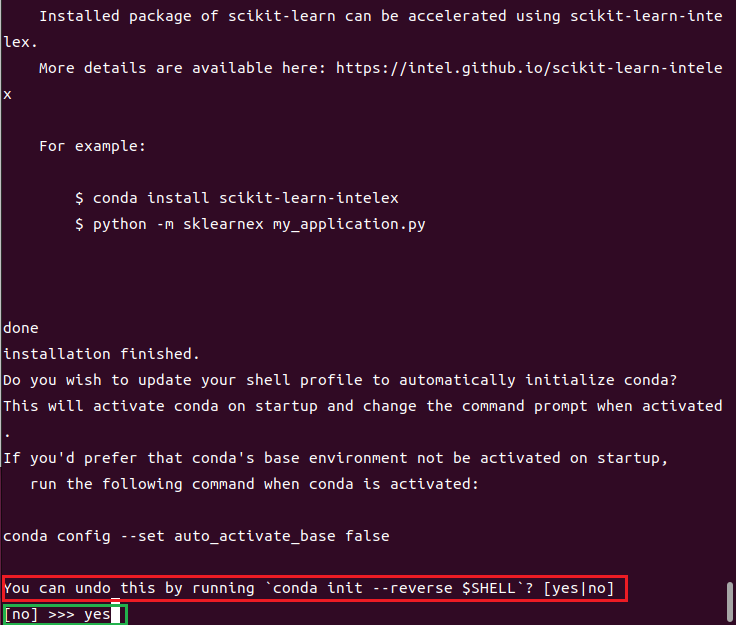
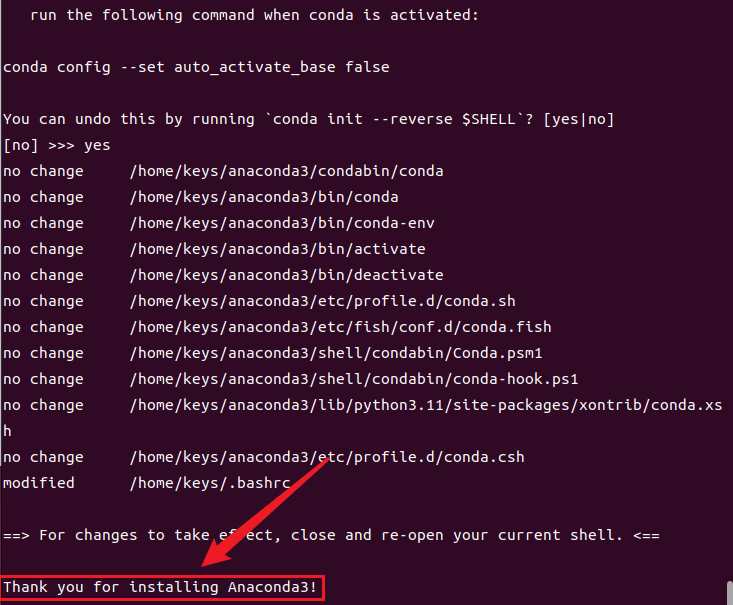
如果出现以下界面,那么恭喜你已经成功在Ubuntu系统里面安装上Anaconda啦,鼓掌撒花👏👏🎉🎉~,那么接下来就是进一步的学习和使用了。
**参见另一篇笔记:**conda常用指令
3.可能出现的问题

两种解决办法:
- 安装在当前用户目录下的情况只需要将Anconda3的安装地址添加进PATH即可。首先打开 ~/.bashrc,然后在将export PATH=$PATH:/home/USERNAME/anaconda3/bin添加到末尾,最后更新一下 ~/.bashrc。依次执行下面代码。
sudo gedit ~/.bashrc
# 注意这里的USERNAME需要切换成自己的用户名
export  PATH=$PATH:/home/[USERNAME]/anaconda3/bin
source ~/.bashrc- 安装Anconda3时使用了sudo权限,则以后需要运行conda则需要进入root用户才行,否则也会弹出conda: command not found错误!